Acerca de Global Rescue

My Global Rescue pone a tu alcance recursos médicos, de seguridad y de rescate esenciales, estés donde estés
en cualquier parte del mundo. Nuestra tecnología de vanguardia te permite realizar consultas por videoconferencia cara a cara con nuestros expertos de
, entre los que se incluyen paramédicos de cuidados intensivos, médicos y veteranos de operaciones especiales militares. Al utilizar My
, Global Rescue te ofrece acceso las 24 horas del día, los 7 días de la semana, a nuestros centros de operaciones globales y asistencia inmediata para tus problemas médicos
y de seguridad.

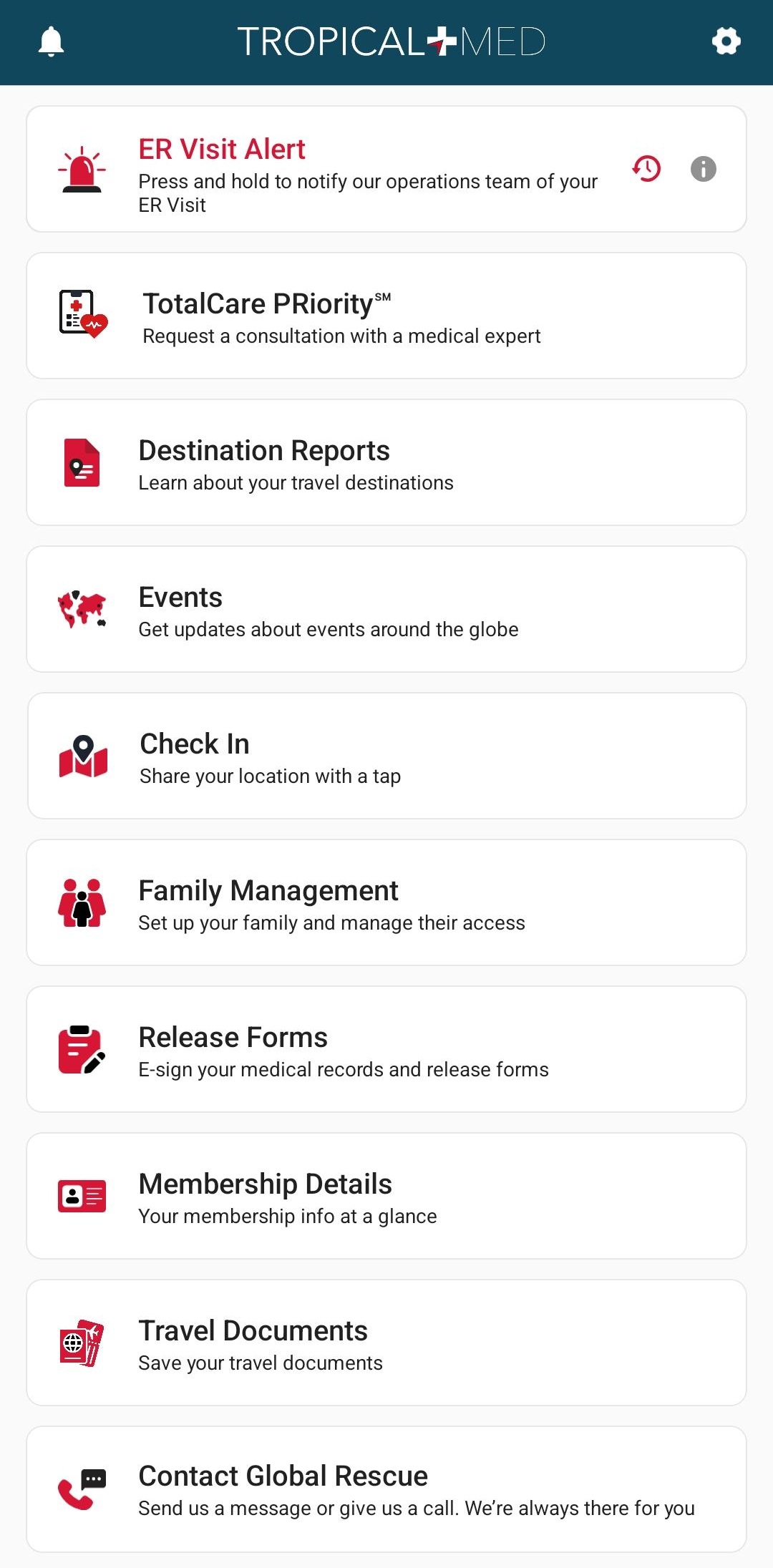
Pantalla de inicio

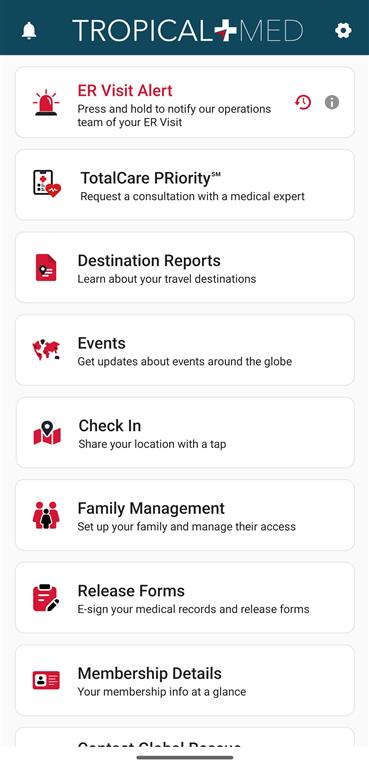
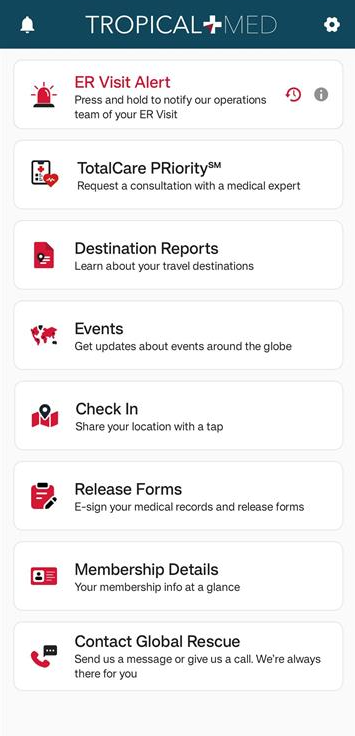
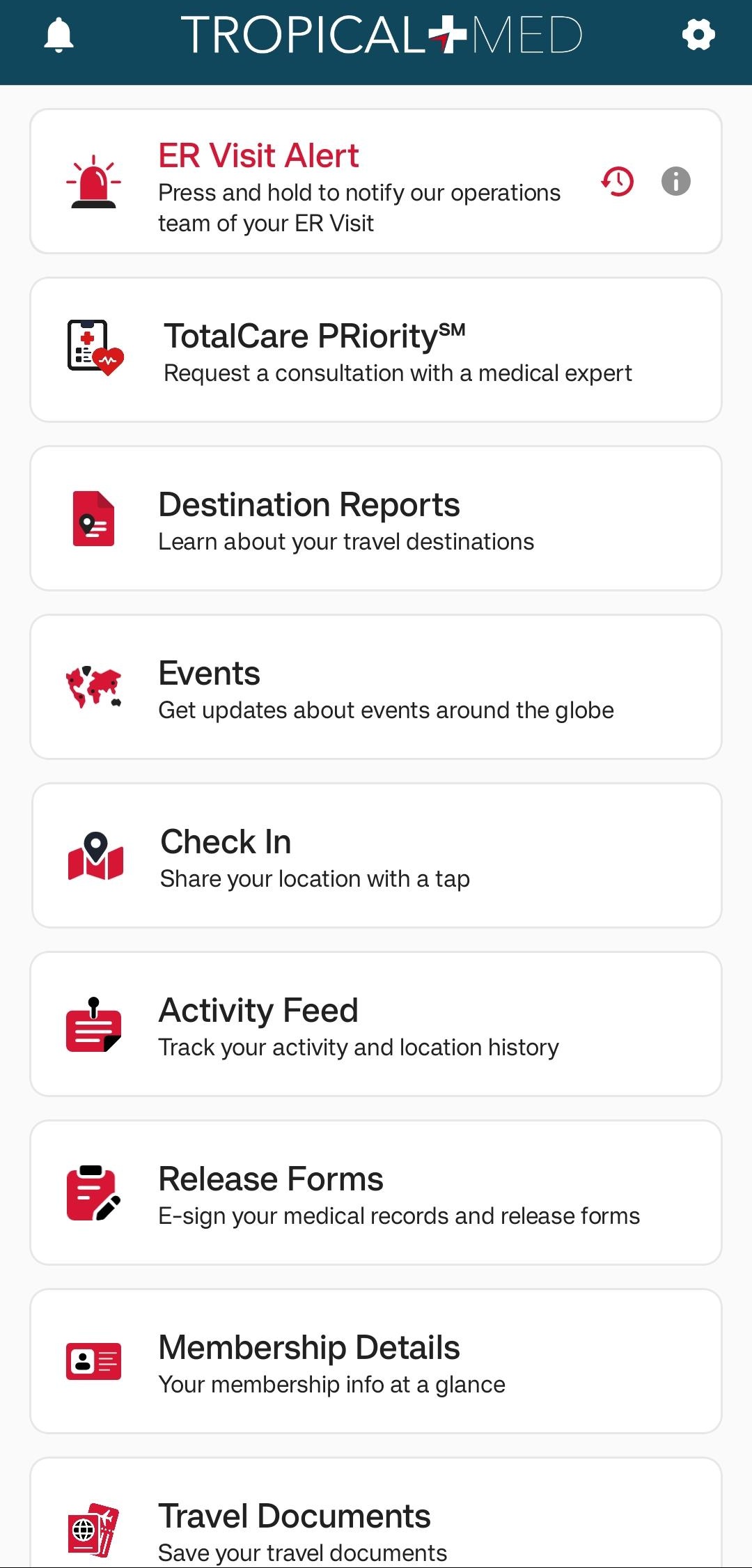
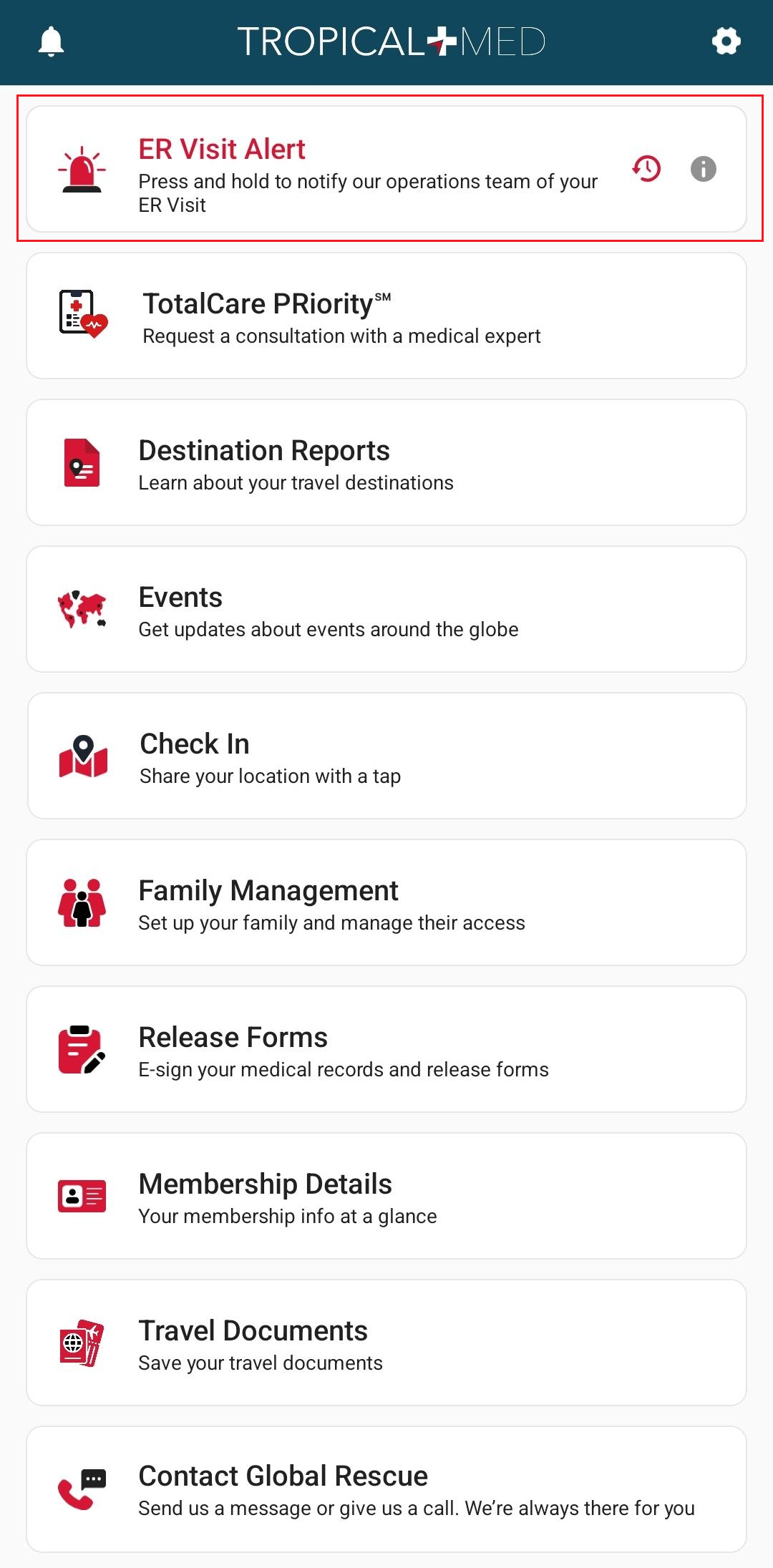
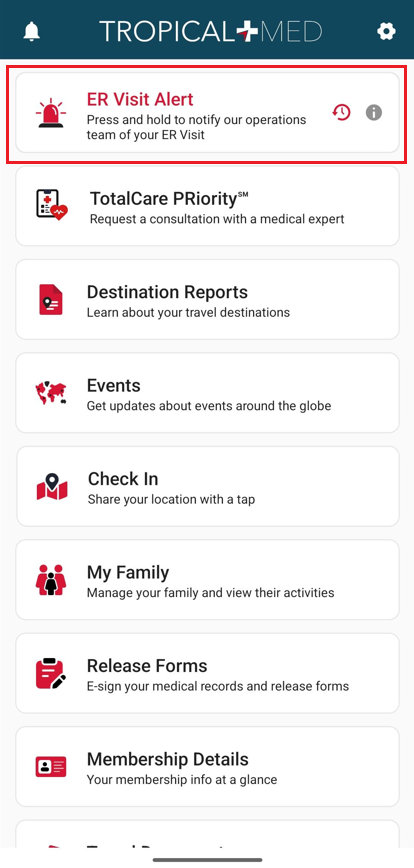
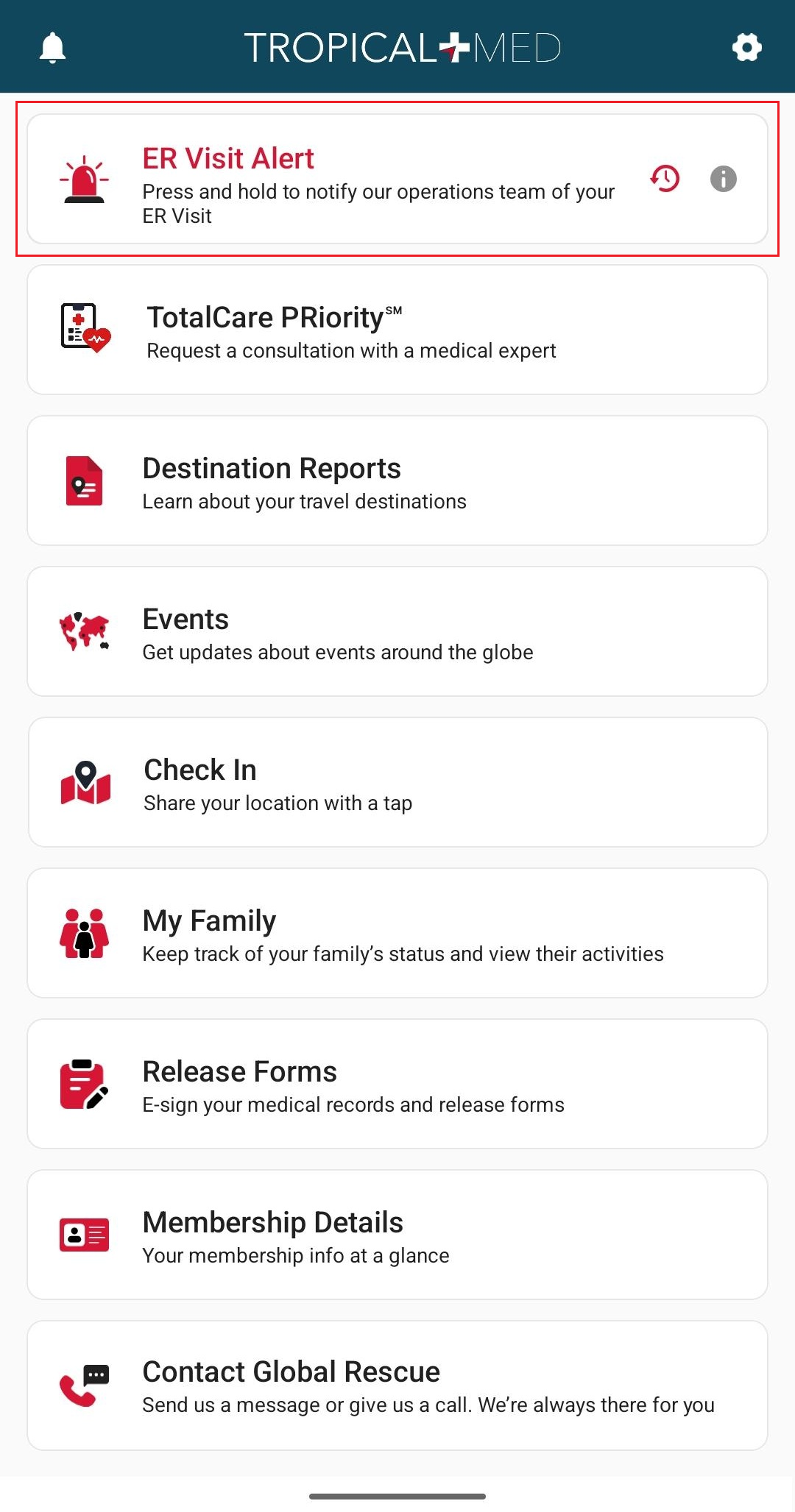
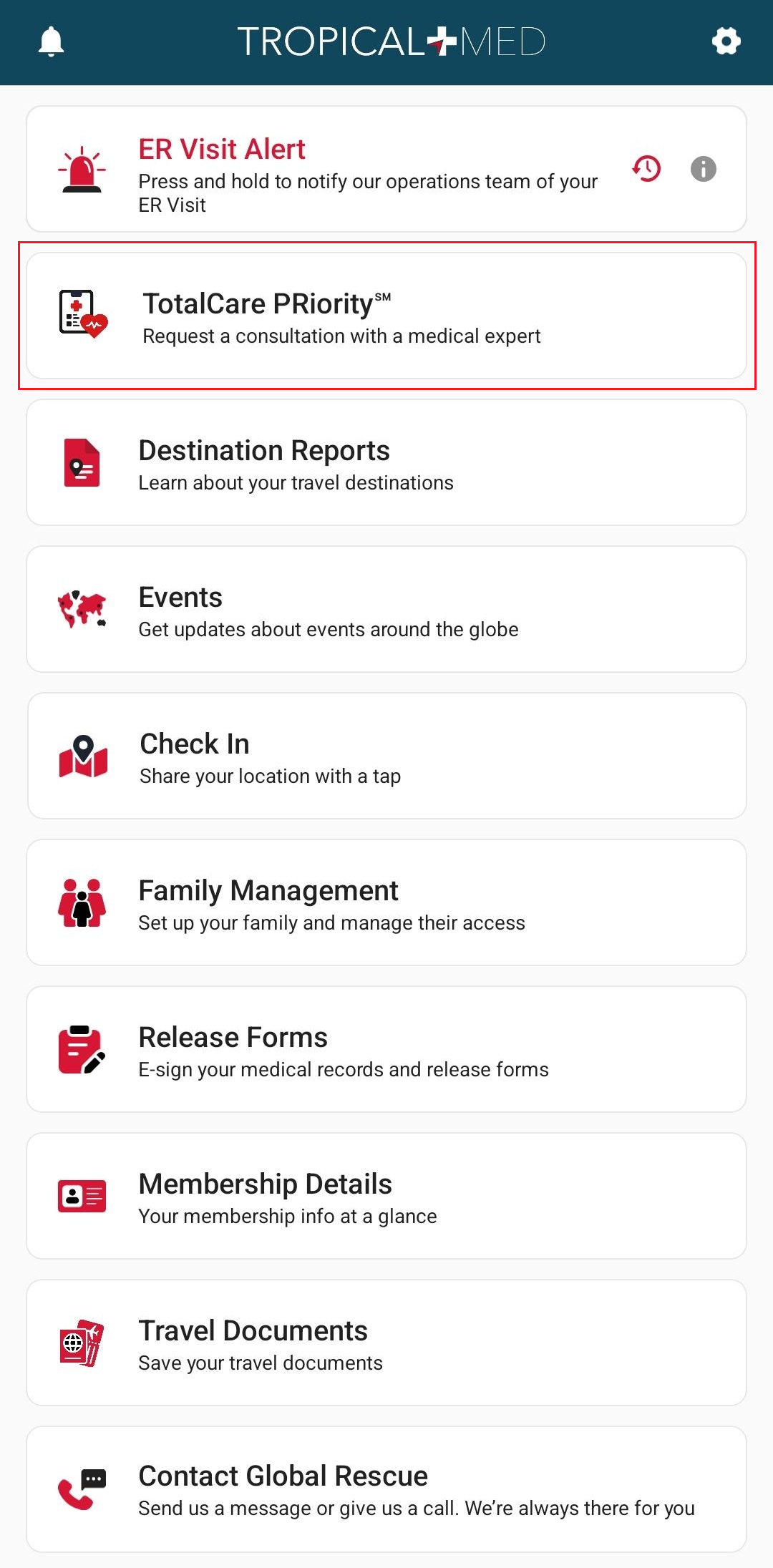
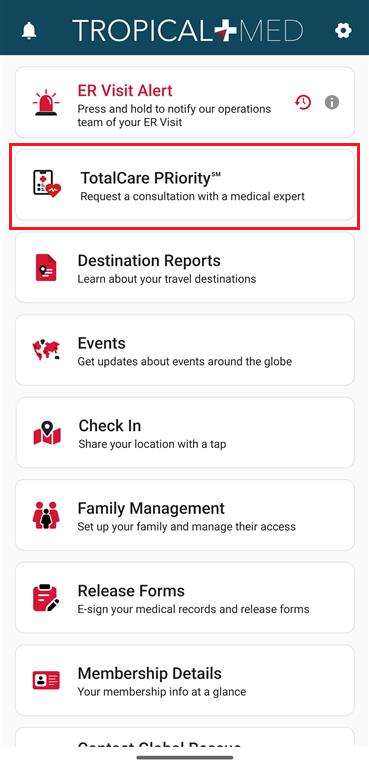
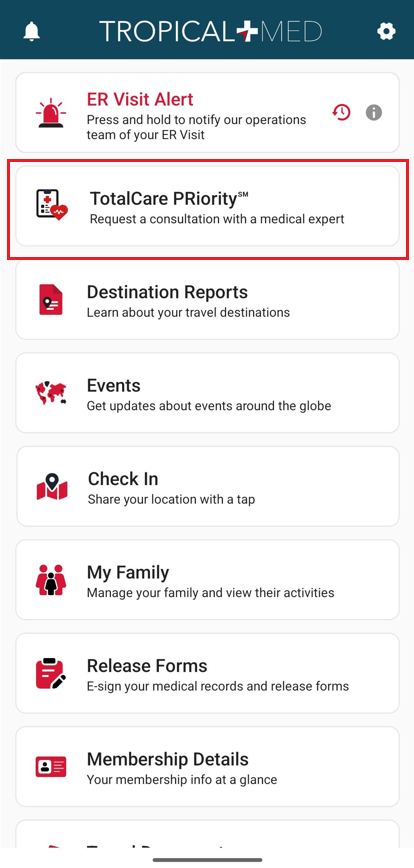
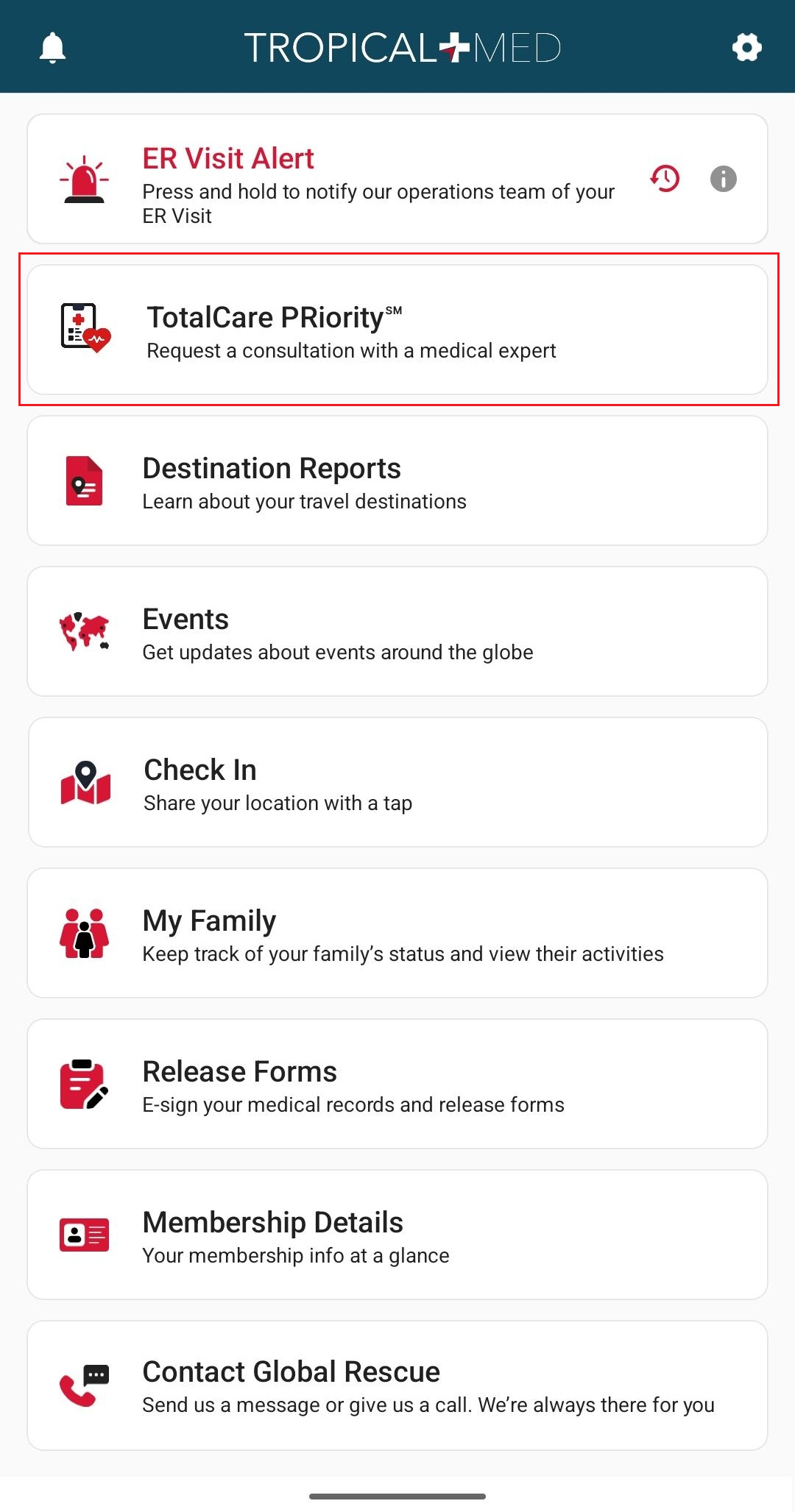
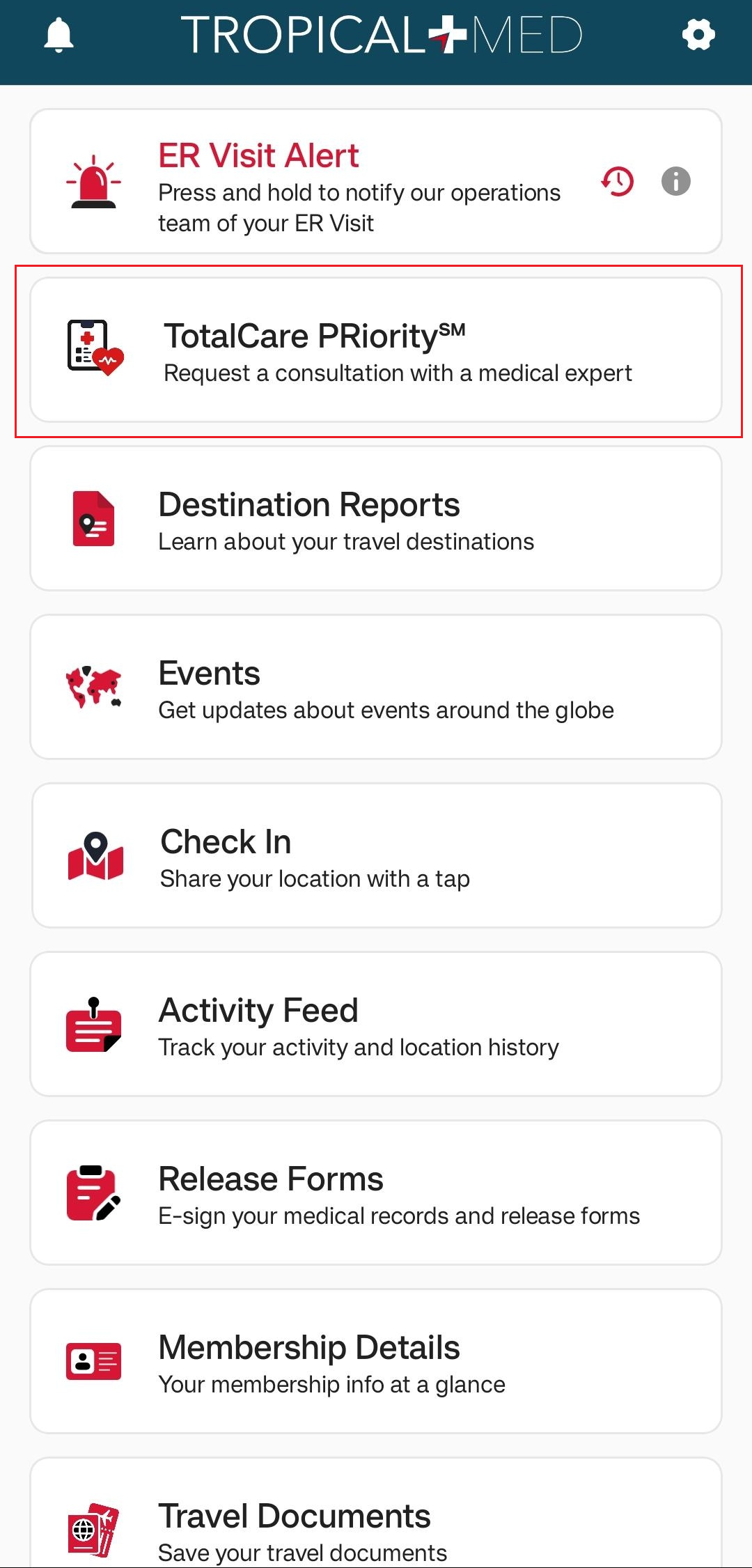
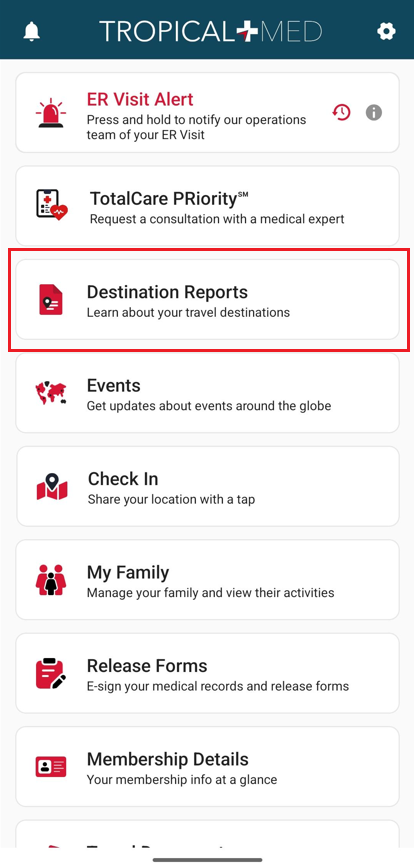
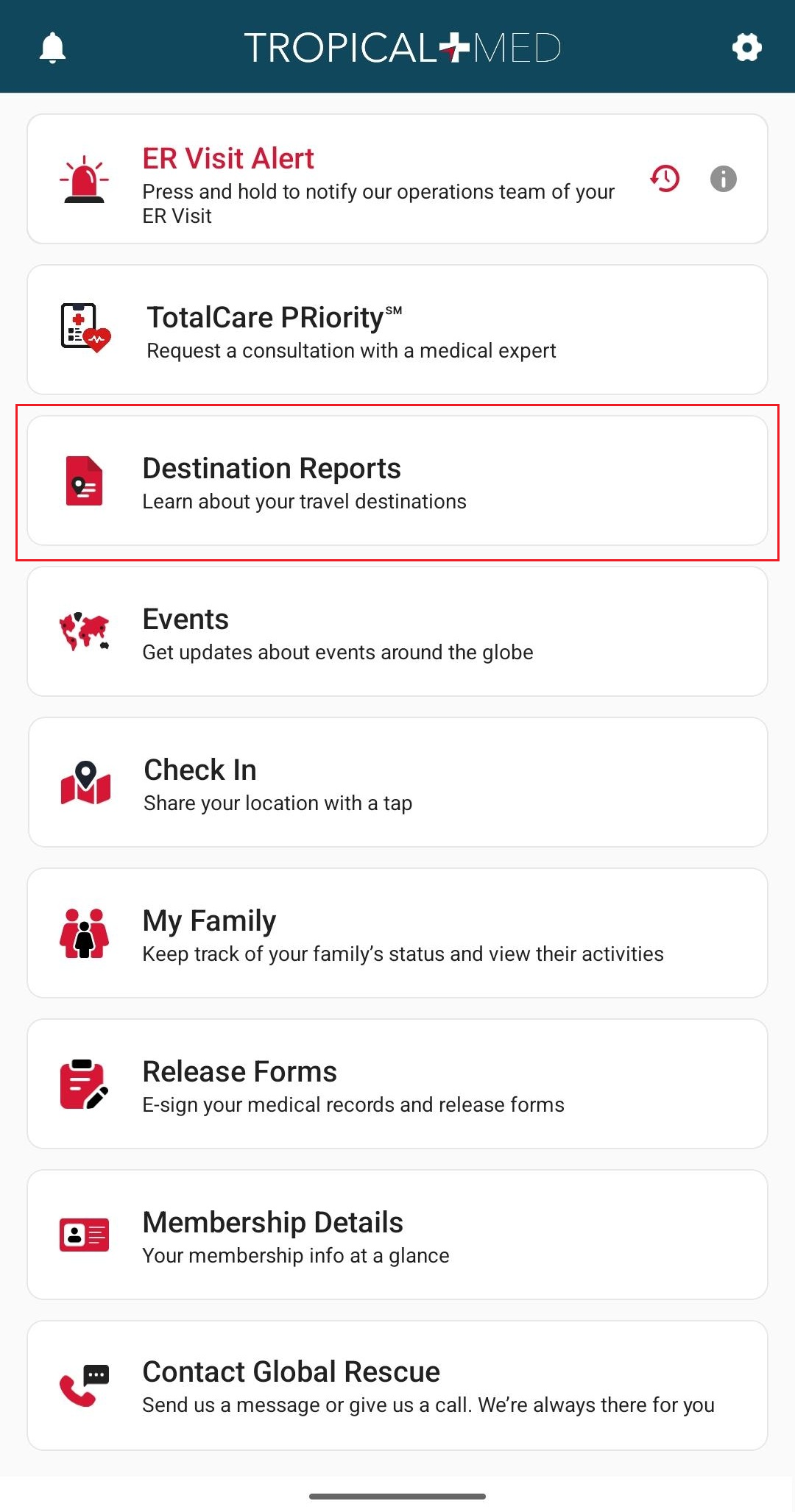
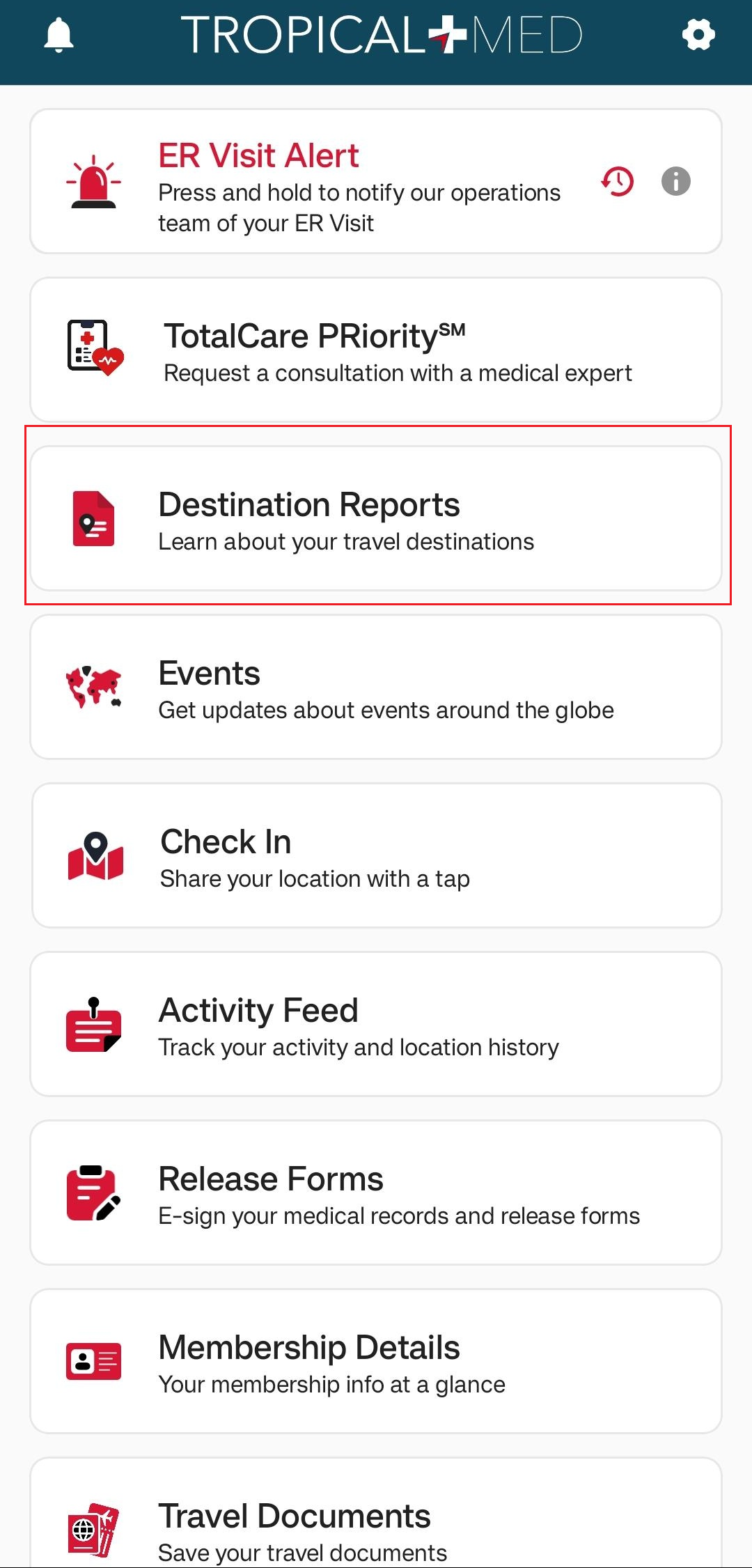
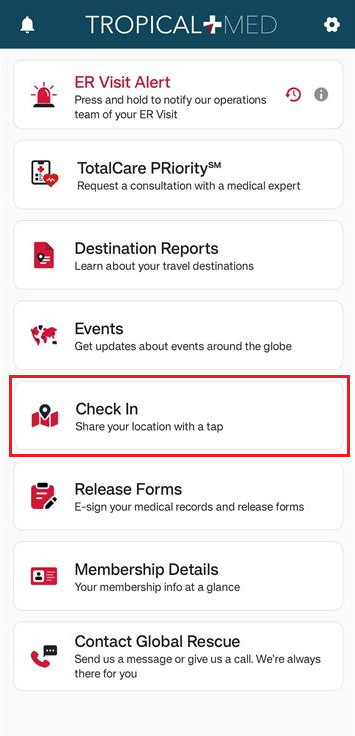
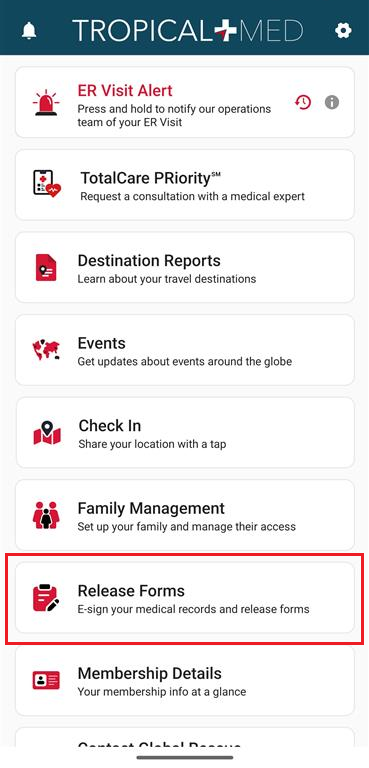
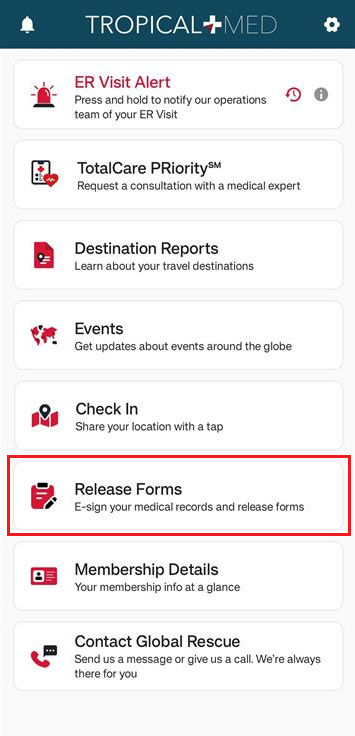
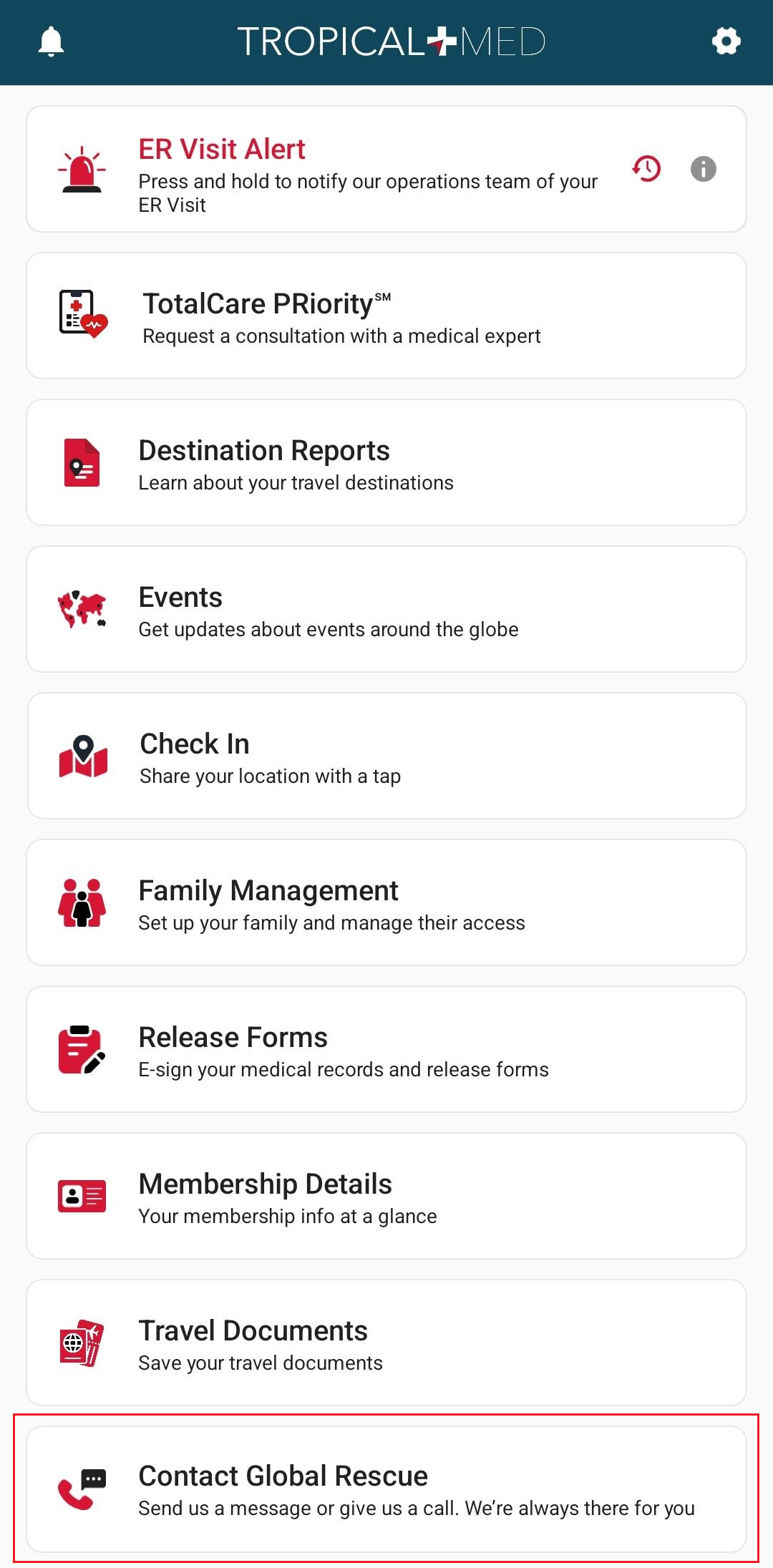
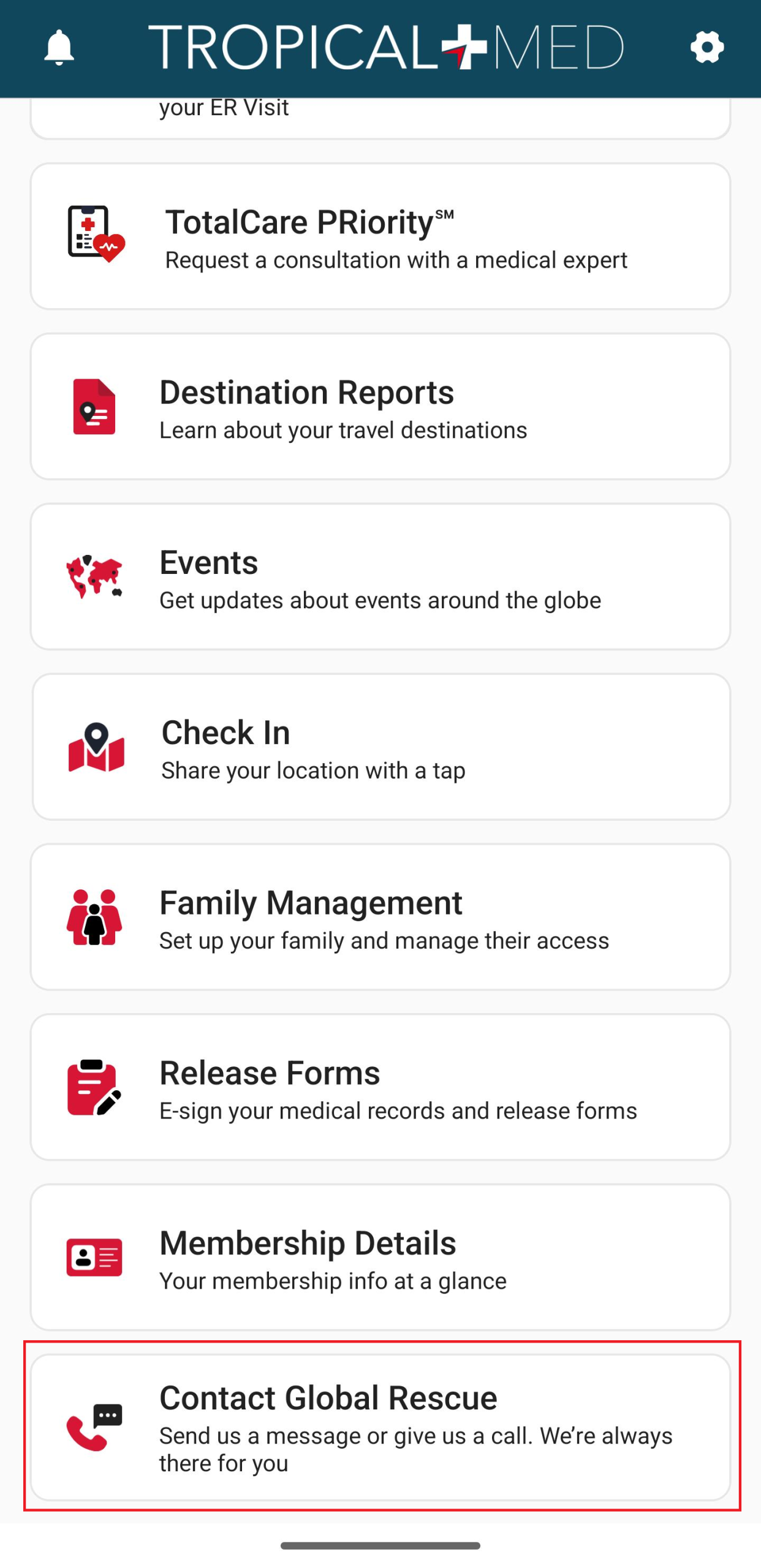
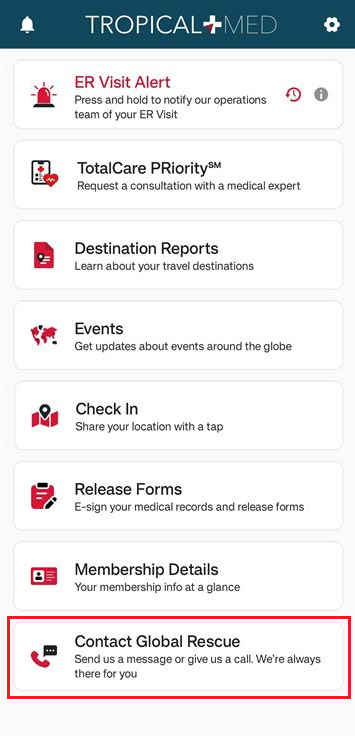
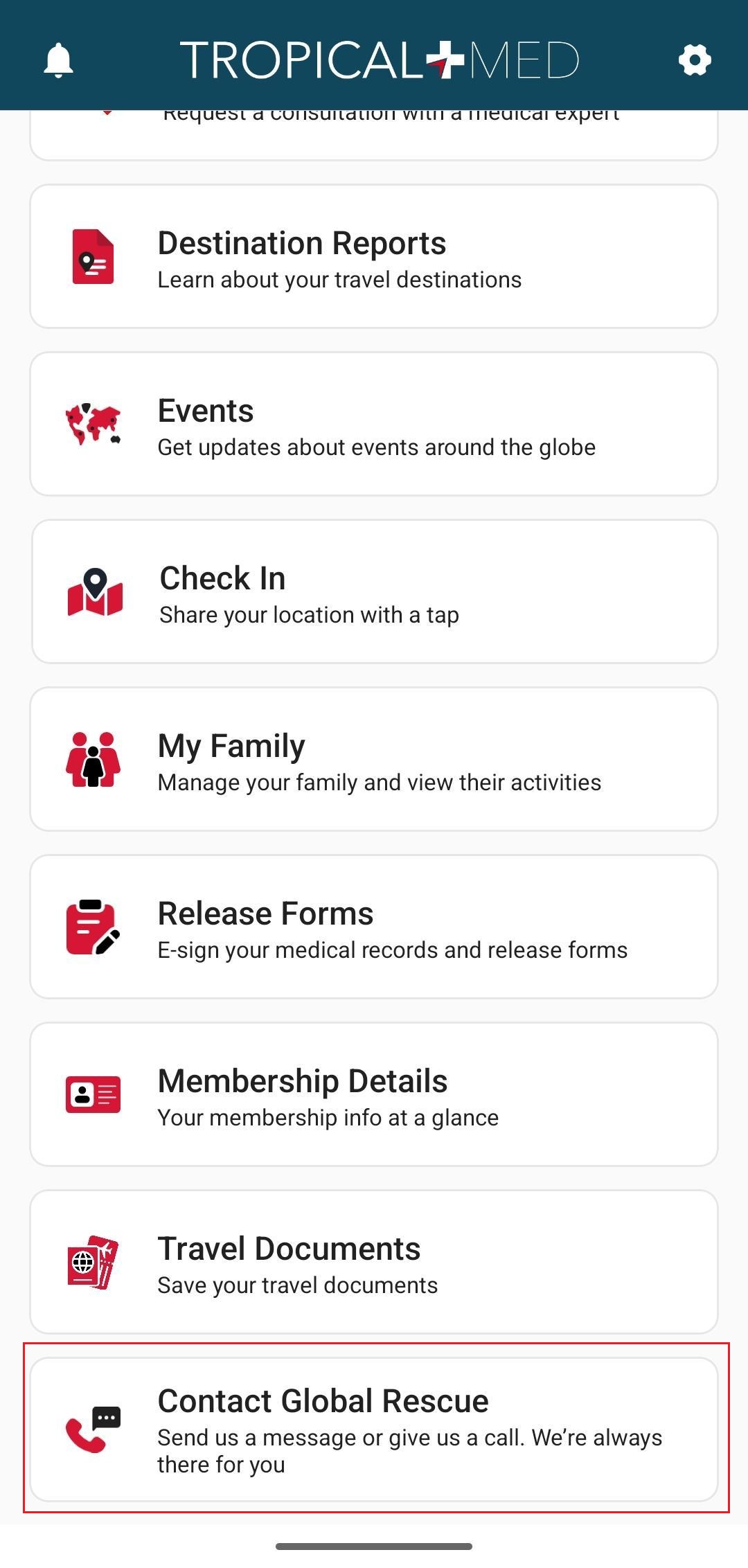
Esta es la pantalla que verás tras iniciar sesión.

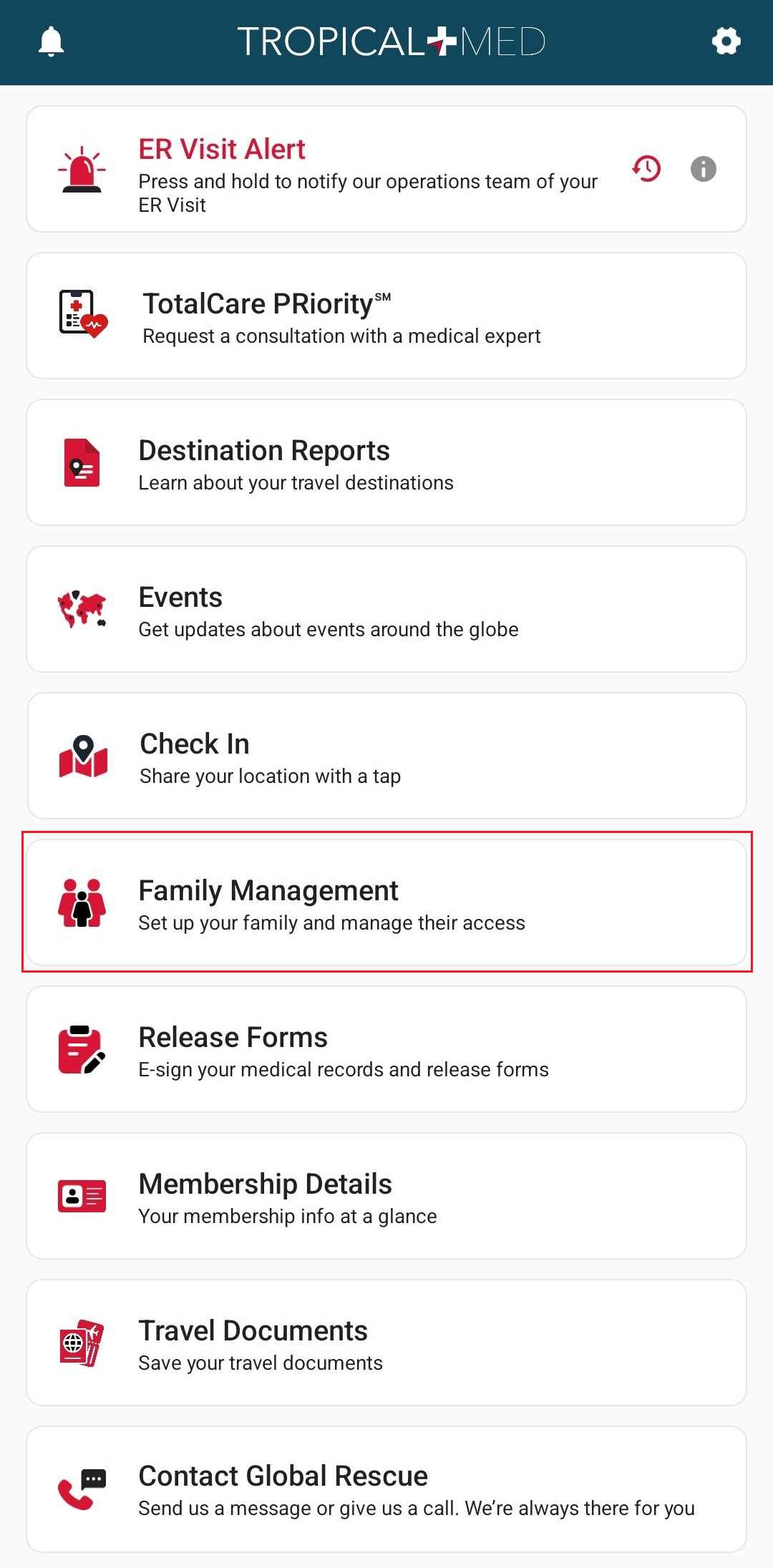
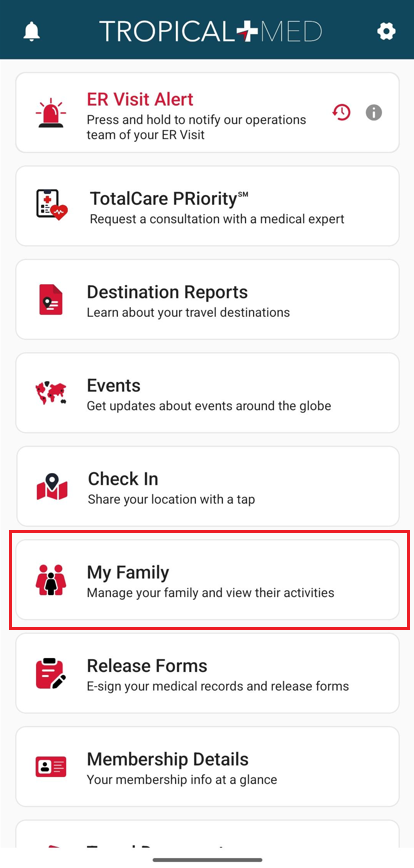
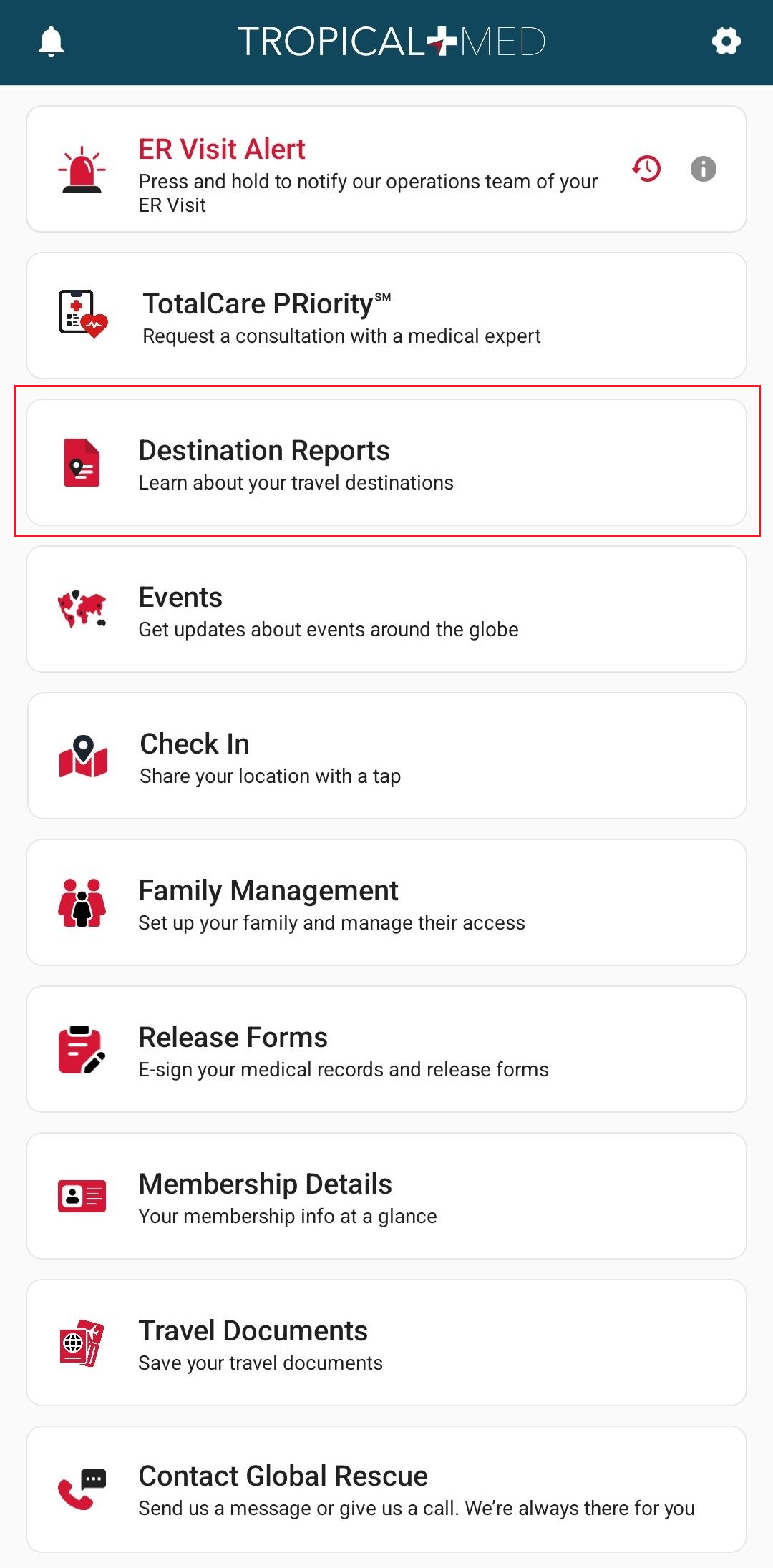
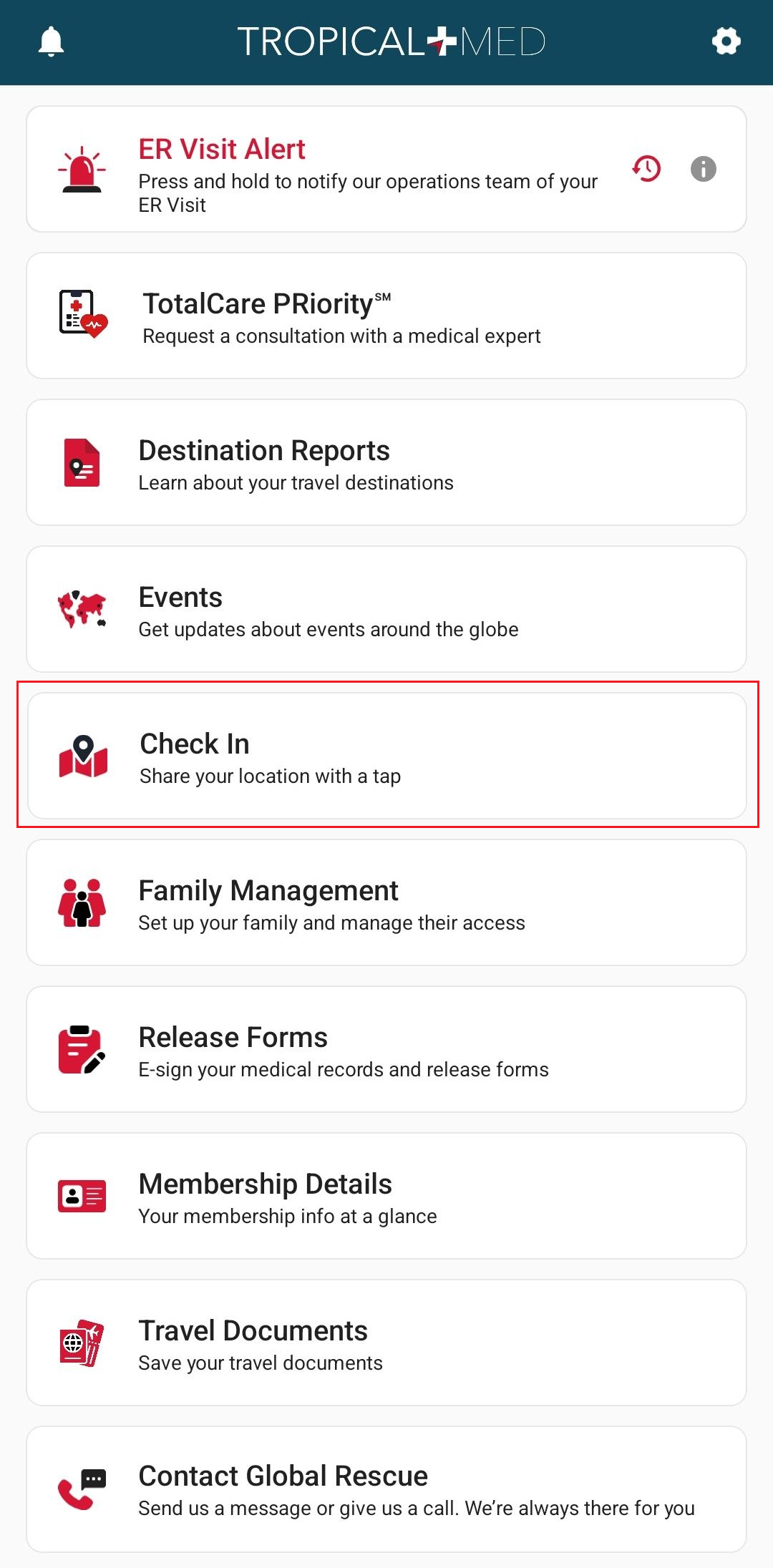
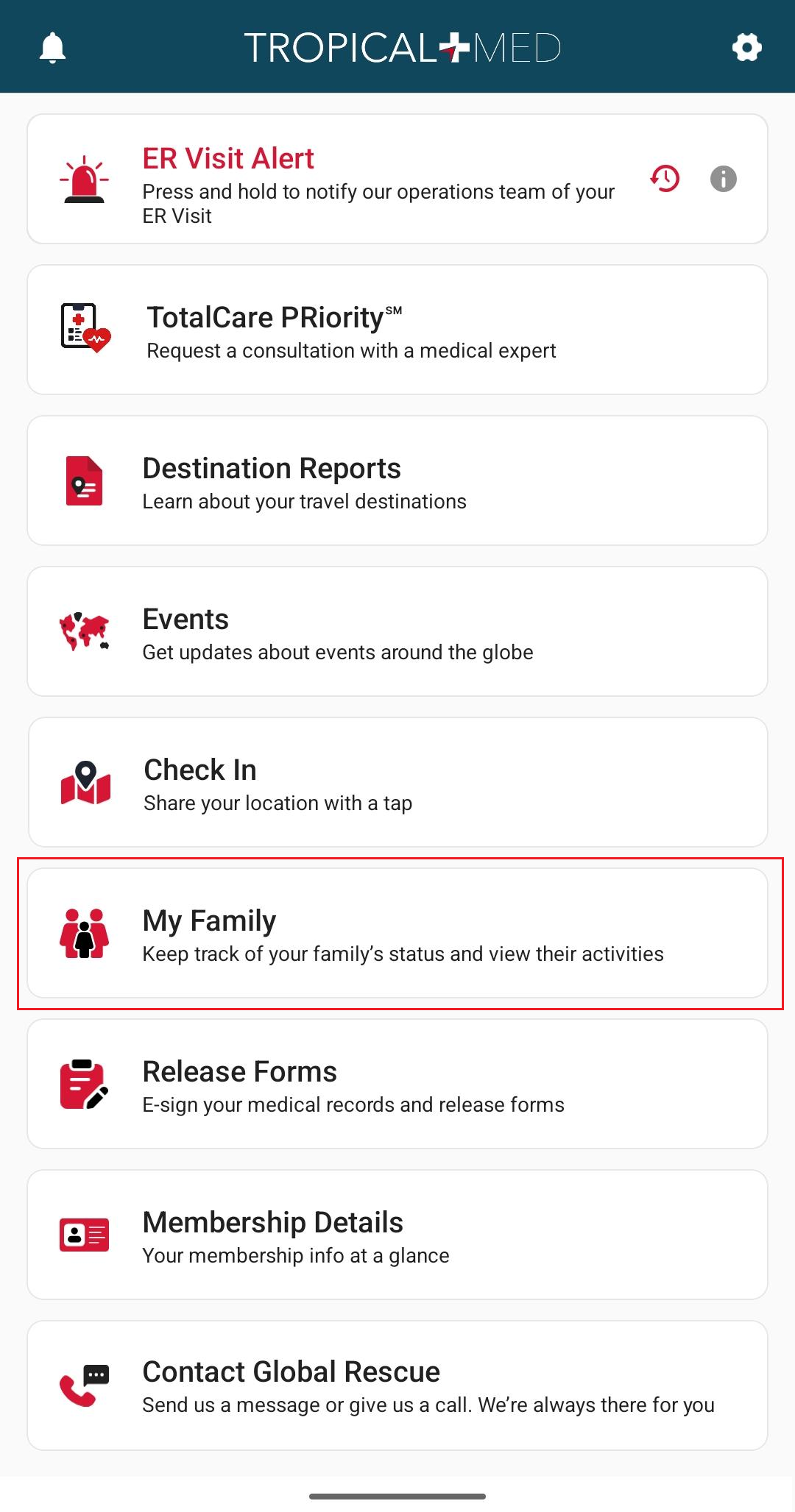
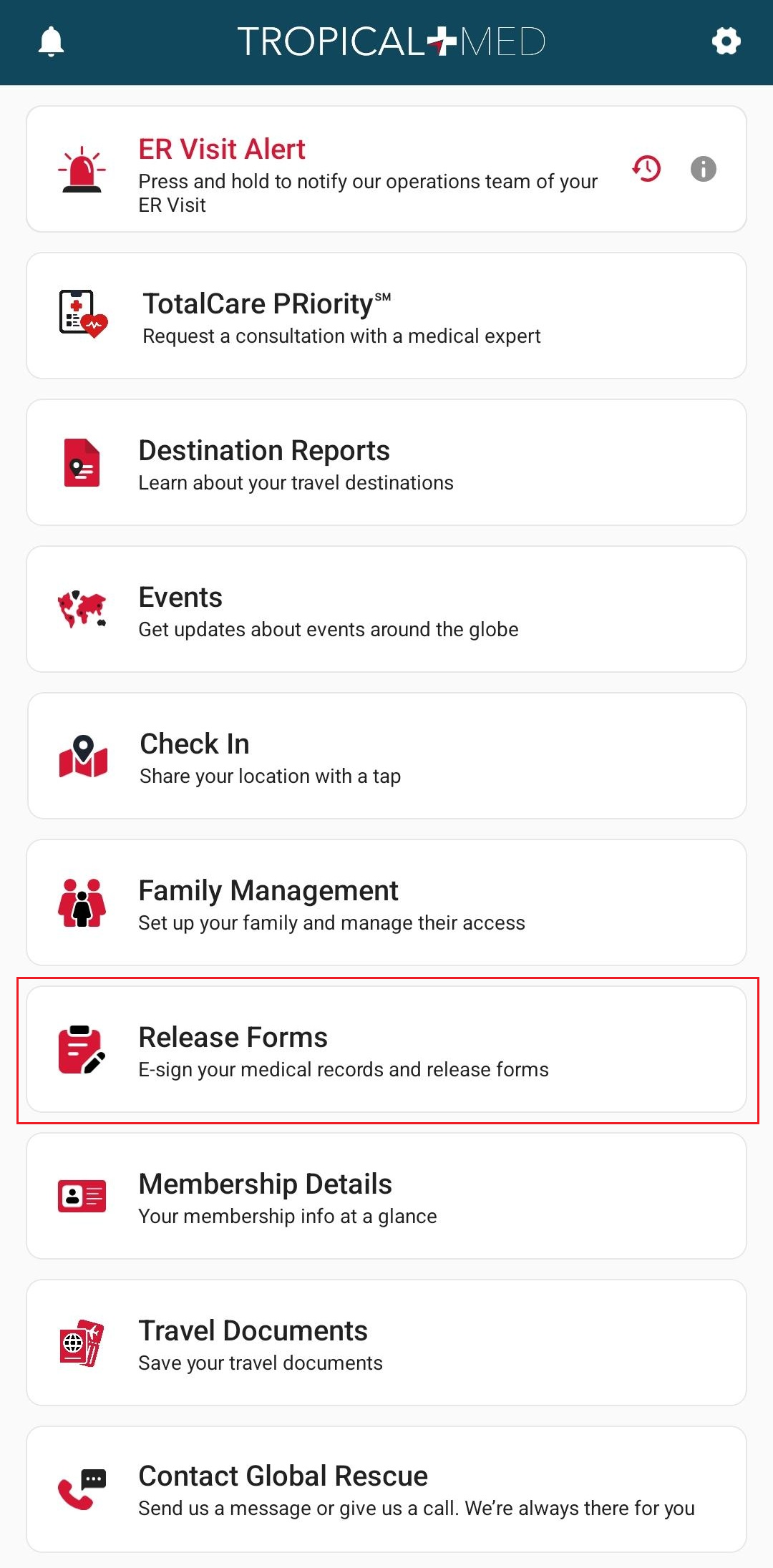
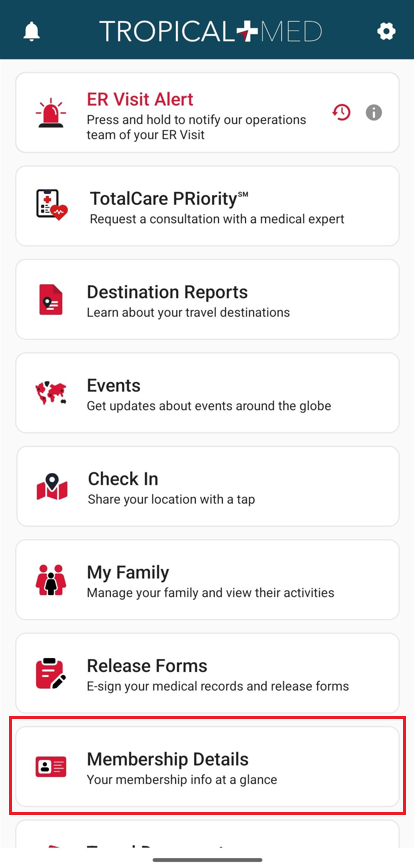
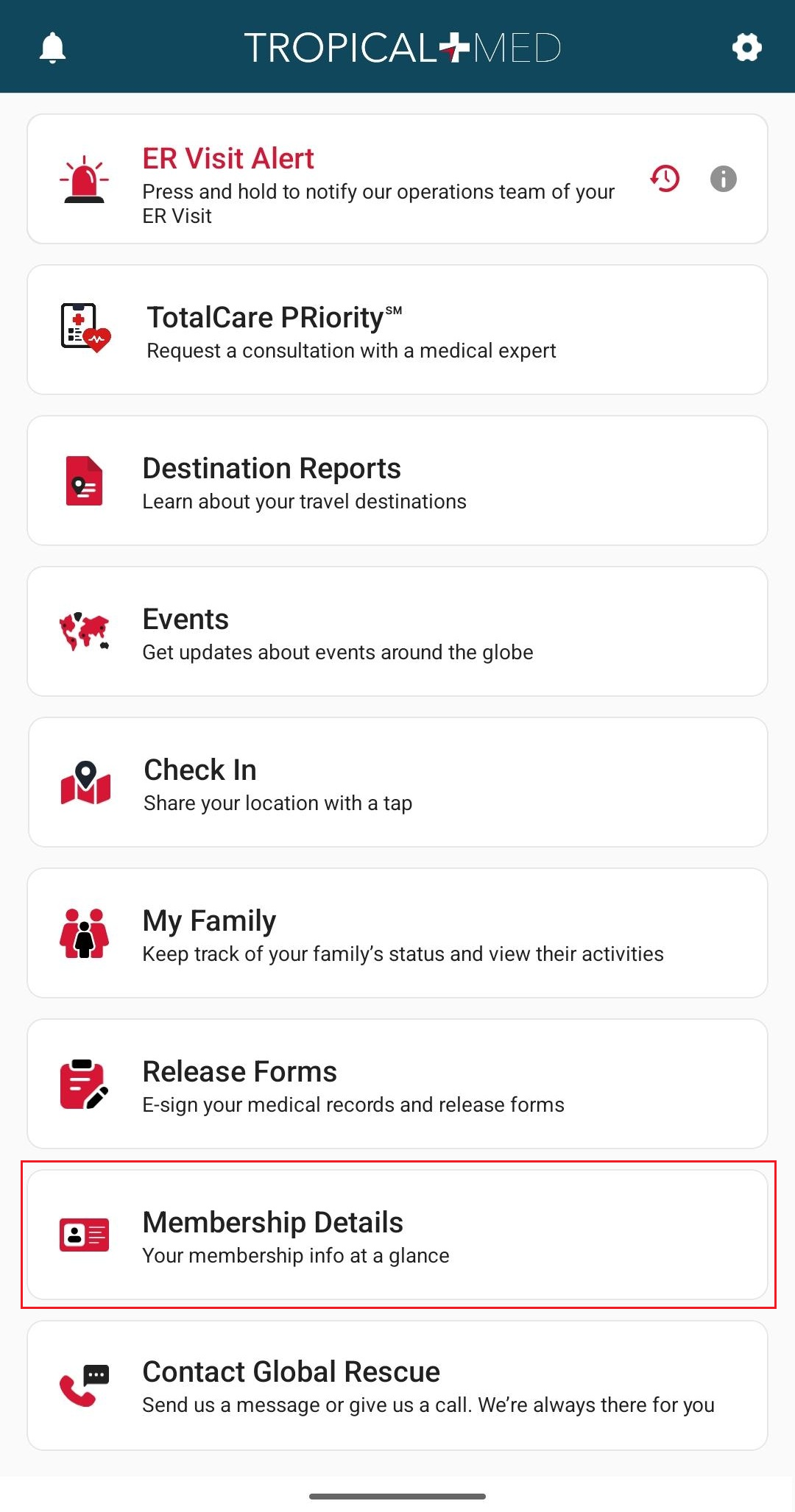
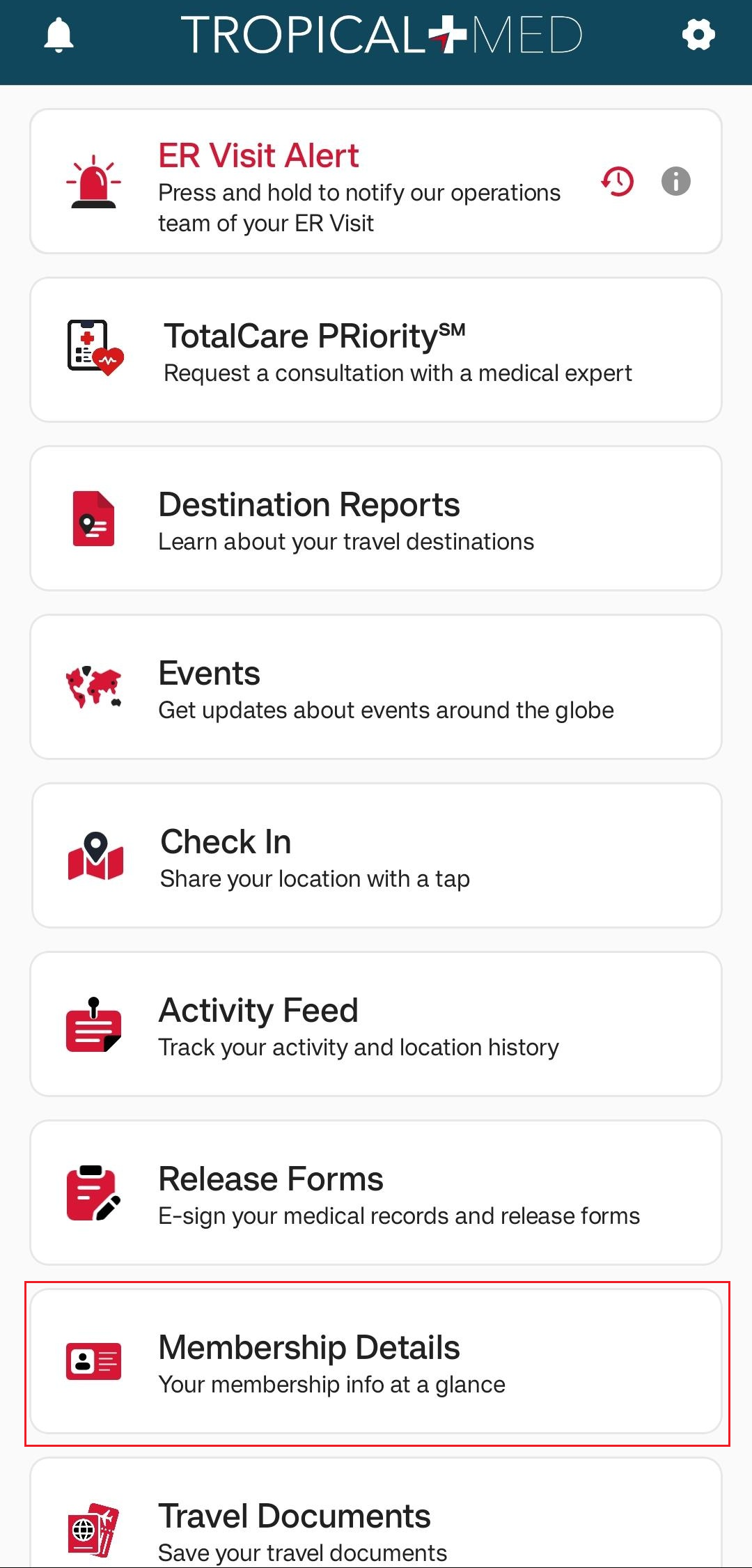
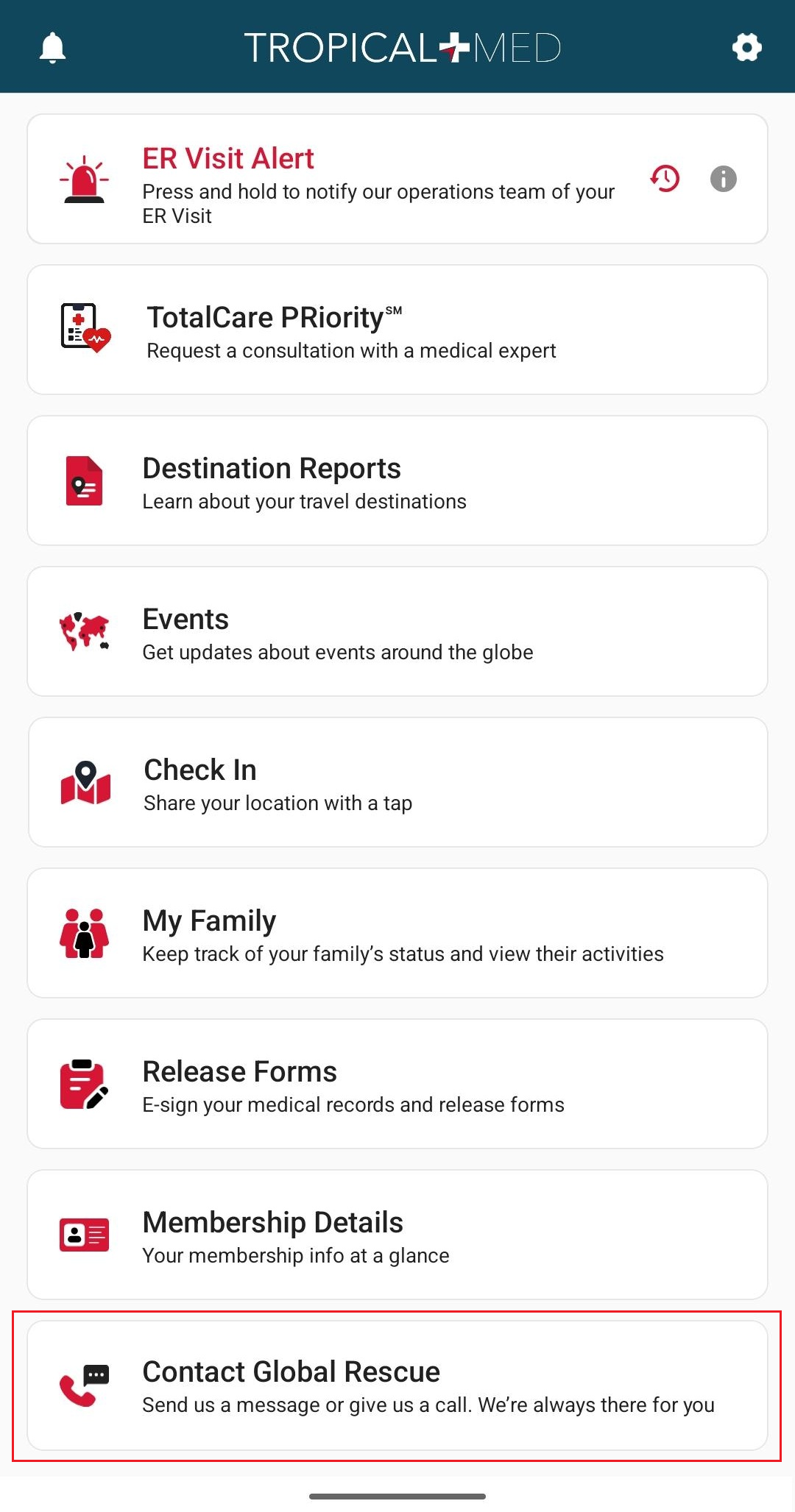
Desde esta pantalla puedes acceder a cualquiera de las funciones principales de Global Rescue. Estas son:

Pantalla de inicio

Pantalla de inicio

Pantalla de inicio

Pantalla de inicio

Pantalla de inicio

Acerca de Global Rescue

Global Rescue pone a tu alcance recursos médicos, de seguridad y de rescate esenciales, estés donde estés en el mundo. Nuestra tecnología de vanguardia te permite realizar consultas por videoconferencia con nuestros expertos, entre los que se incluyen paramédicos de cuidados intensivos, médicos y veteranos de operaciones especiales militares. El uso de Global Rescue te ofrece acceso las 24 horas del día, los 7 días de la semana, a nuestros centros de operaciones globales y asistencia inmediata ante tus problemas médicos y de seguridad.

Pantalla de inicio

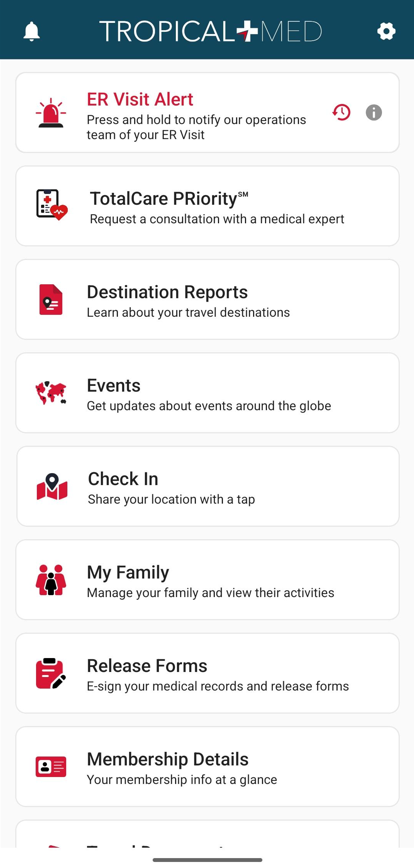
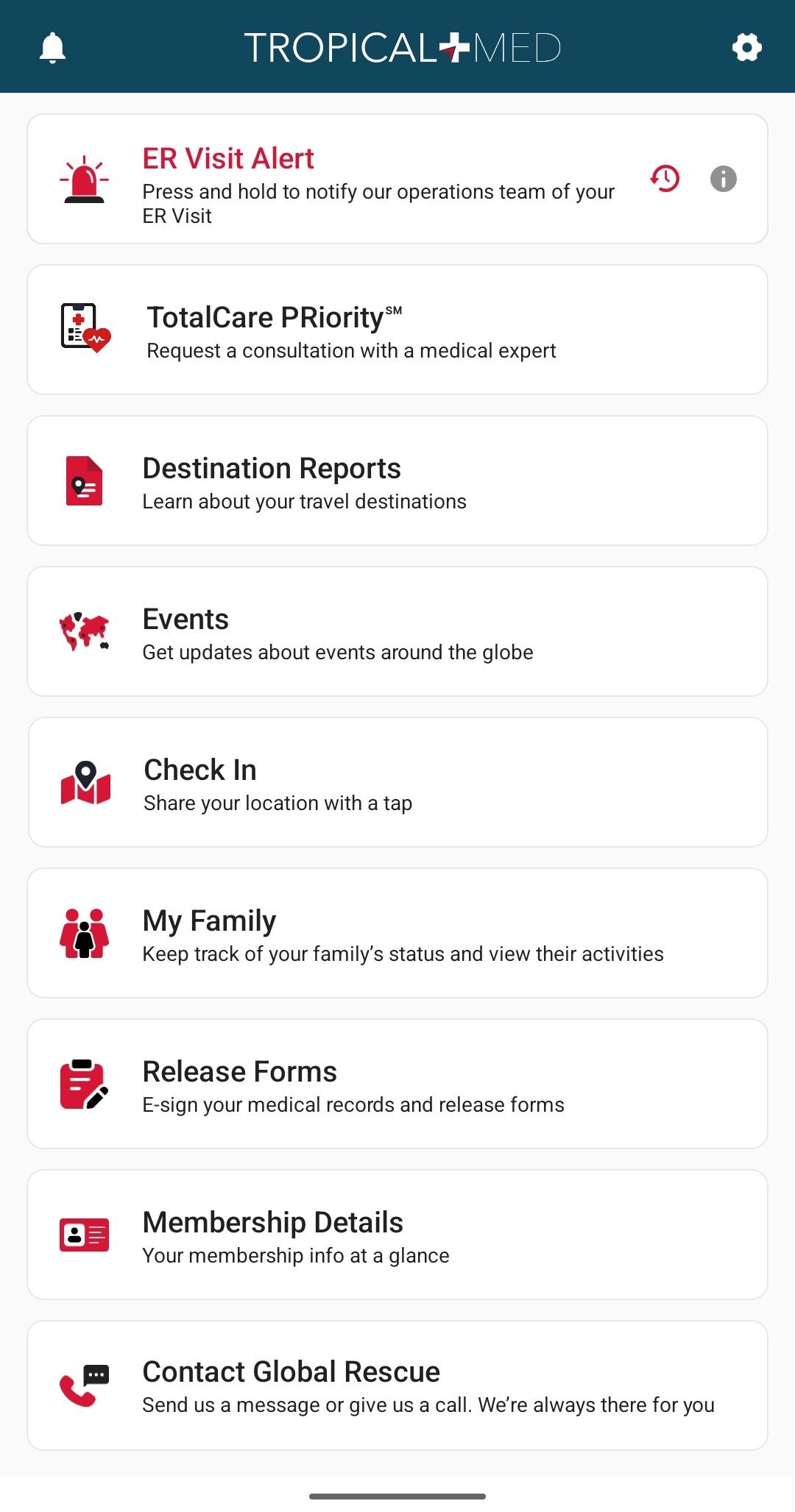
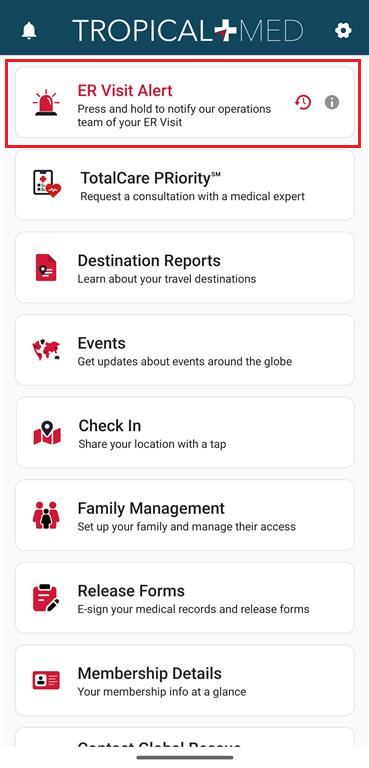
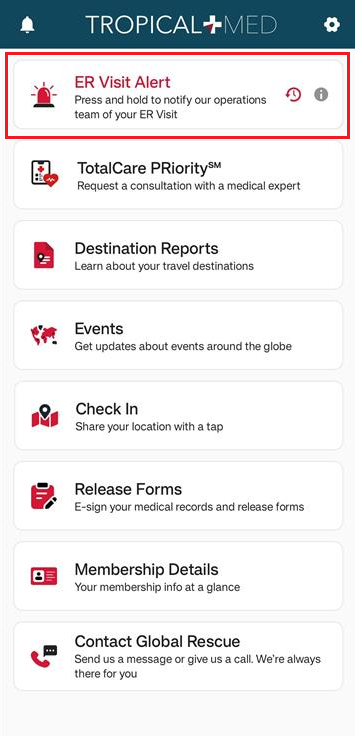
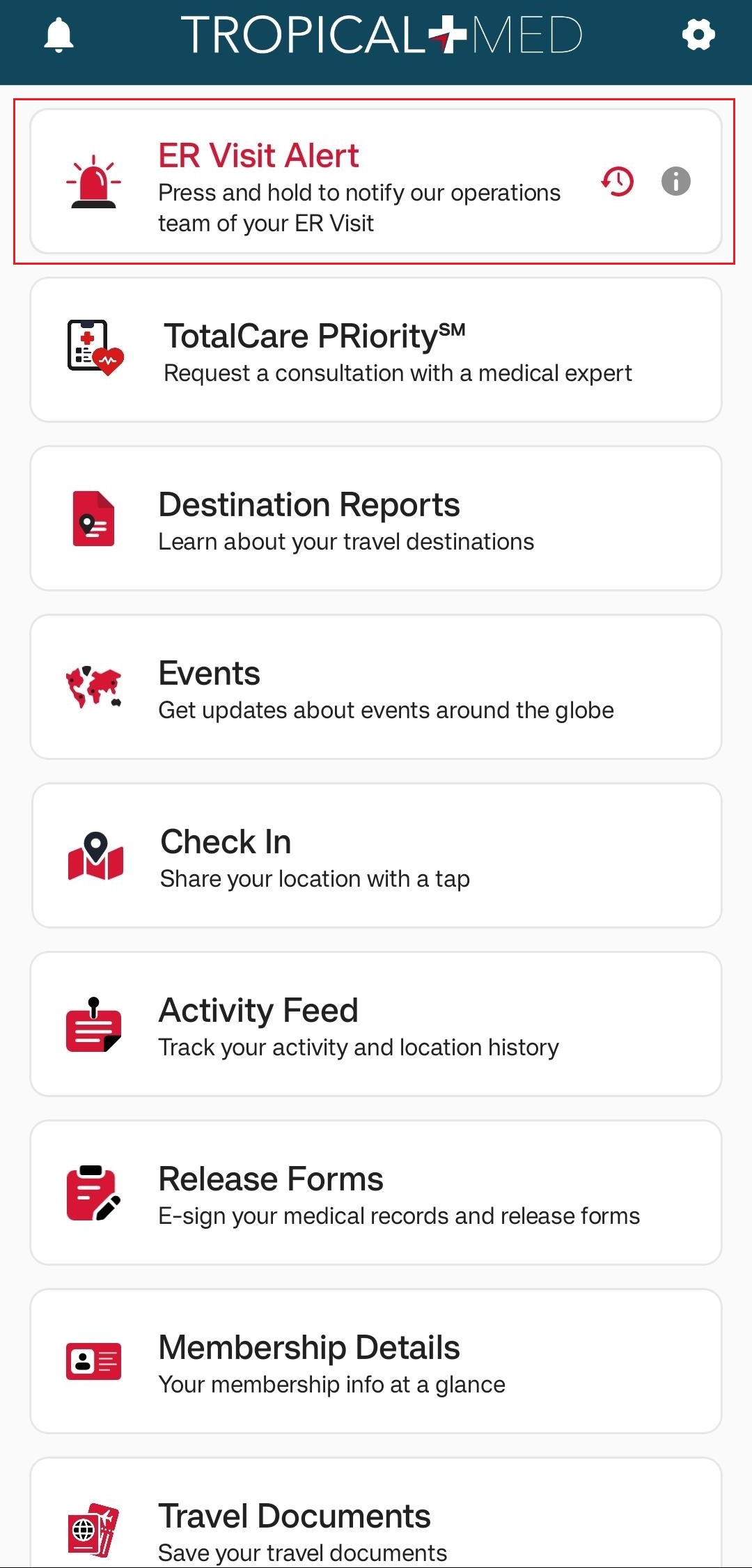
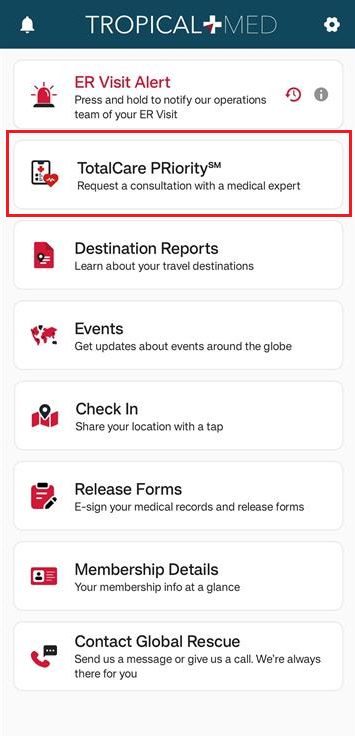
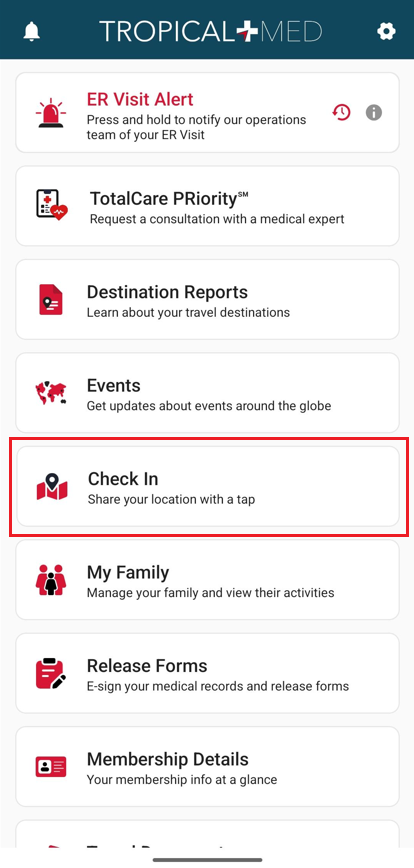
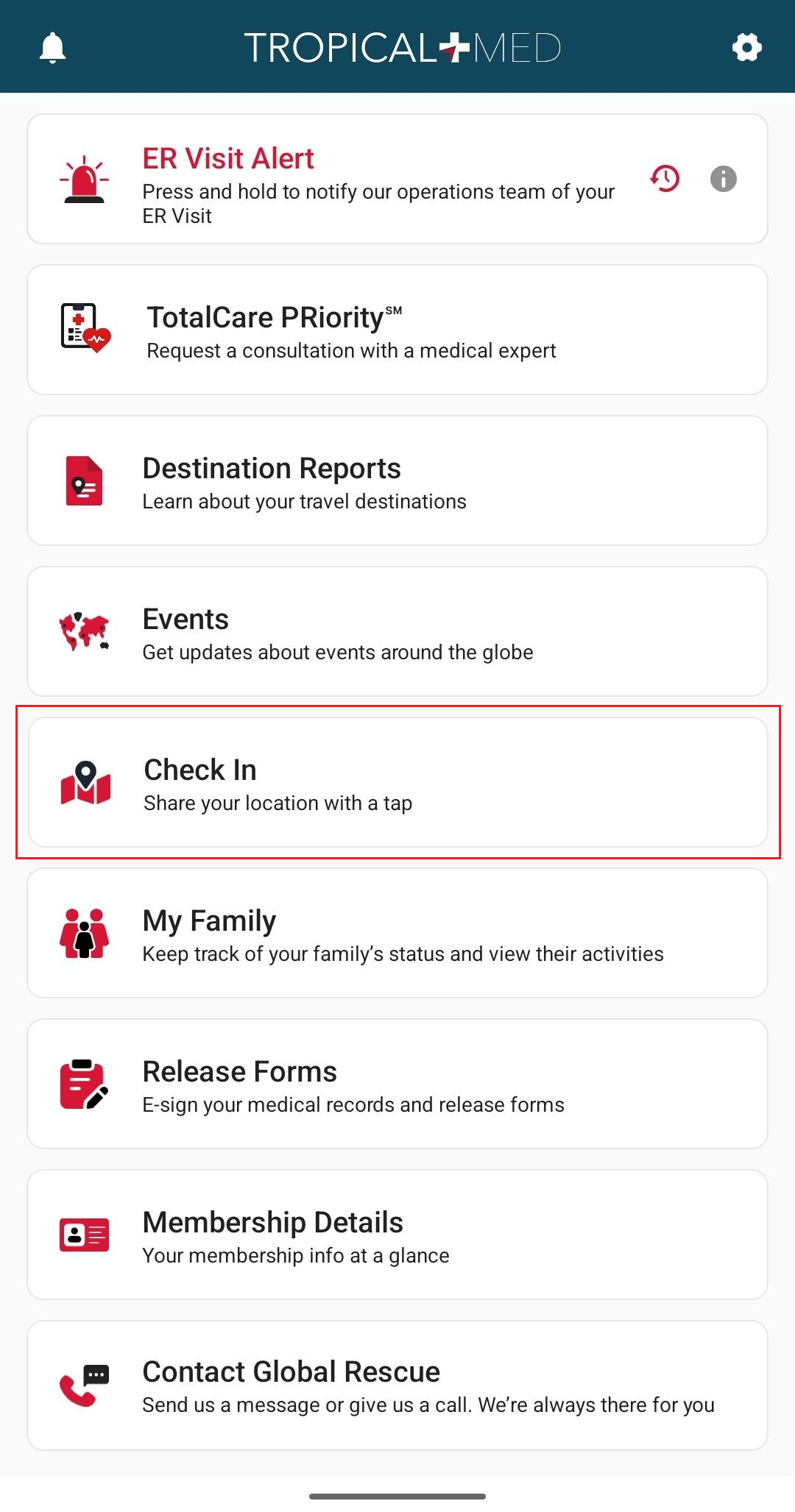
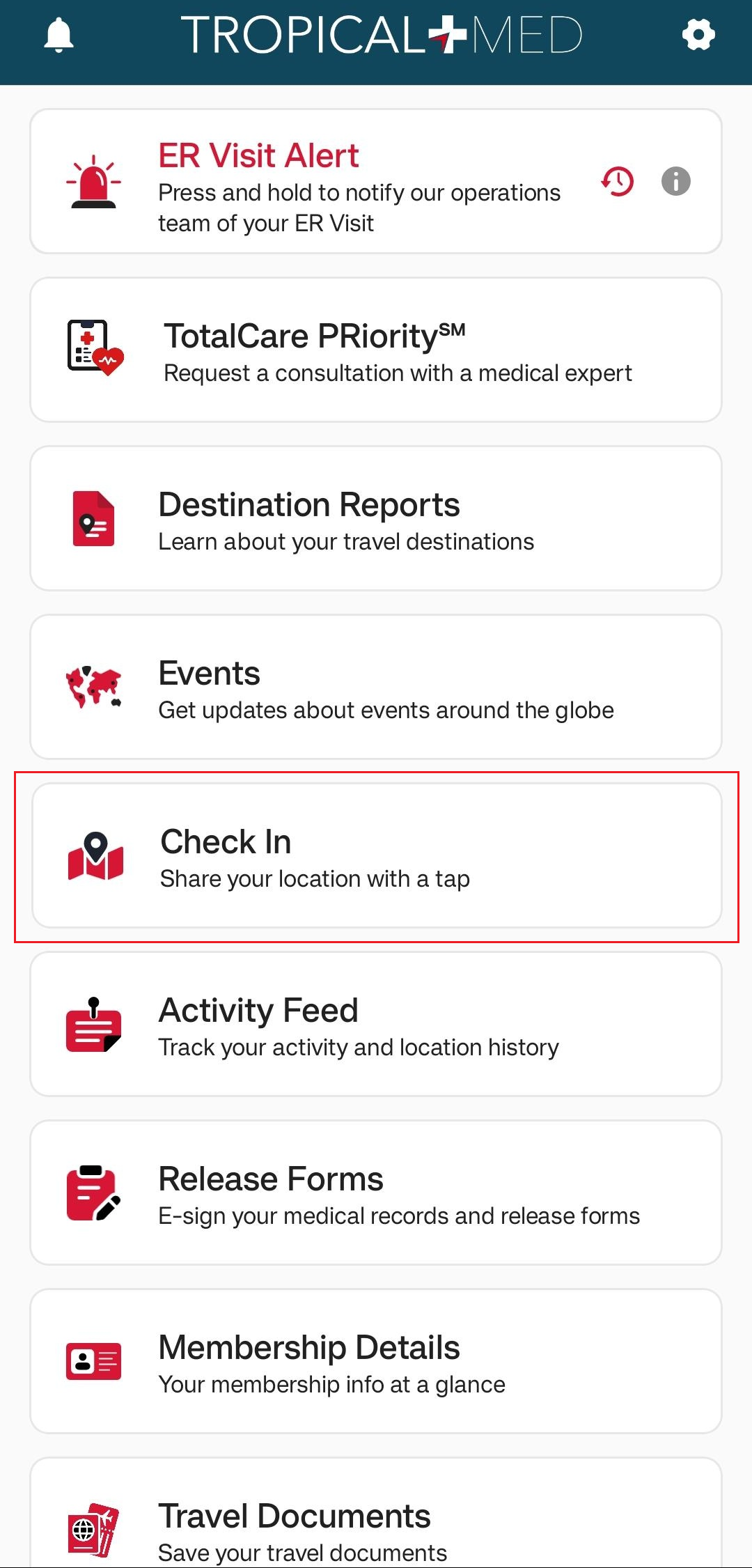
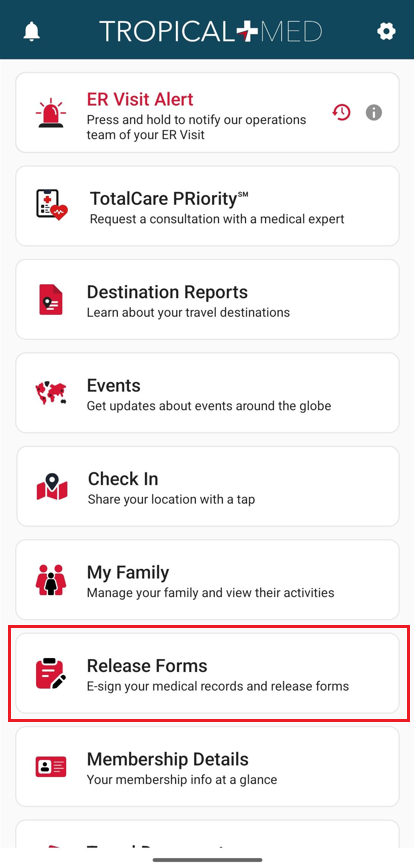
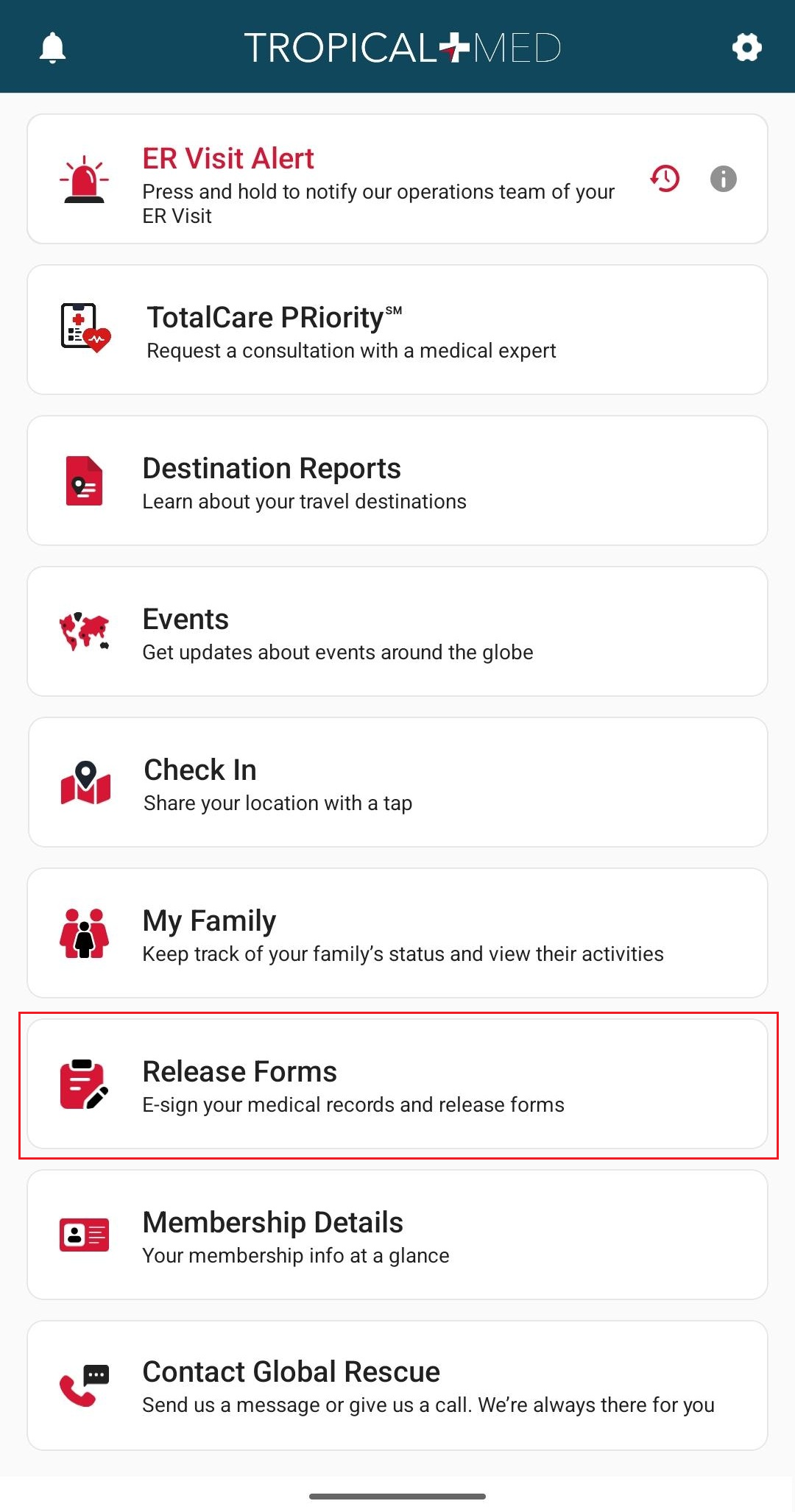
Esta es la pantalla que verás tras iniciar sesión.

Desde esta pantalla puedes acceder a cualquiera de las funciones principales de Global Rescue. Estas son:

Alerta de visita a Urgencias

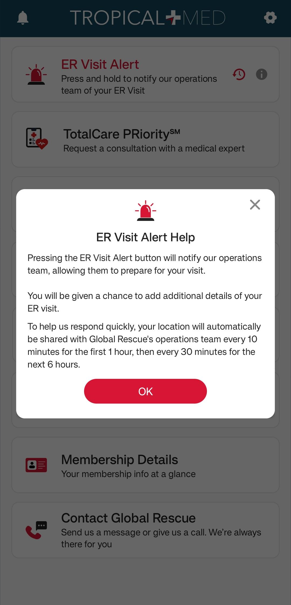
La función «Alerta de visita a urgencias» te permite informar al equipo de operaciones de Global Rescue de que tienes intención de acudir a urgencias por una emergencia. De este modo, te asegurarás de que haya un médico disponible y preparado para atender tu caso.

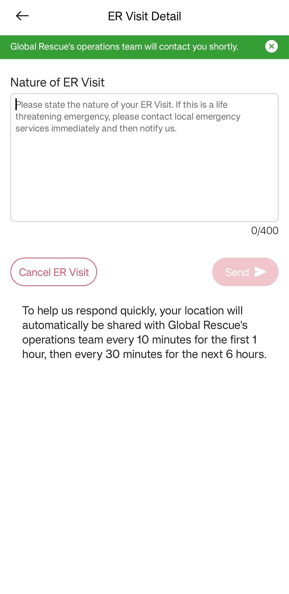
Para activar una alerta de visita a urgencias, mantén pulsada la pestaña «Alerta de visita a urgencias» durante tres segundos. De este modo se notificará a nuestro equipo, que actuará en consecuencia. Ten en cuenta que, durante una visita a urgencias activa, My Global Rescue enviará automáticamente tu ubicación actual a Global Rescue. El objetivo es realizar un seguimiento de tu desplazamiento hasta el hospital y de tu llegada al mismo.

Pantalla de inicio

Pantalla de inicio

Pantalla de inicio

Pantalla de inicio

Pantalla de inicio

Una vez que hayas activado una alerta de visita a urgencias, se te ofrecerá la opción de detallar la naturaleza de tu emergencia rellenando el cuadro de texto que aparece y pulsando «Enviar». Cualquier información adicional que facilites en este paso opcional ayudará a Global Rescue a proporcionarte la ayuda exacta que necesitas.

Puedes consultar cualquier dato de los anteriores en la aplicación en cualquier momento pulsando el icono de «info» situado en el extremo derecho de la pestaña «Alerta de visita a urgencias».

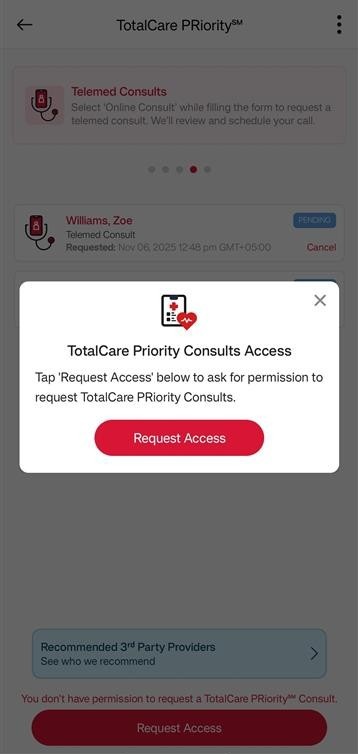
TotalCarePRioritySM

Las consultas de TotalCarePRioritySM son consultas médicas con expertos colegiados, que pueden realizarse en el hospital, por teléfono o mediante videollamada. No se trata de un servicio de urgencias: si tienes una urgencia médica, acude inmediatamente al hospital más cercano.

Pantalla de inicio

Pantalla de inicio

Pantalla de inicio

Pantalla de inicio

Pantalla de inicio


El titular o su cónyuge, si tiene acceso a la gestión familiar, puede solicitar consultas para sí mismo o para sus familiares a cargo.

Para solicitar una consulta, los familiares a cargo que no tengan acceso pueden pedir al titular o a su cónyuge que les conceda dicho acceso.

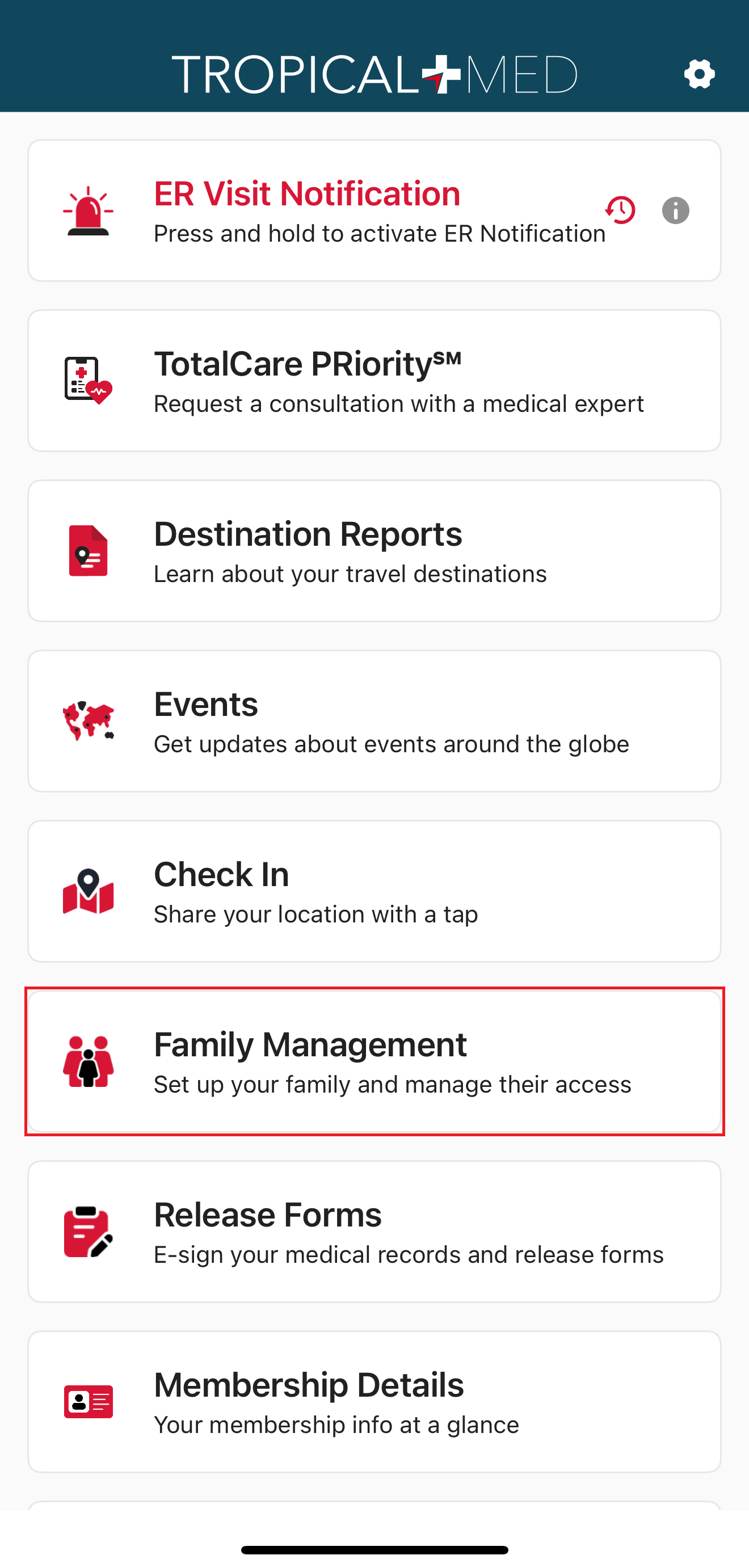
El acceso a las consultas de TotalCare Priority se puede gestionar a través de la opción «Gestión familiar» del menú de la pantalla de inicio, visible únicamente para el titular o su cónyuge con acceso a la gestión familiar.

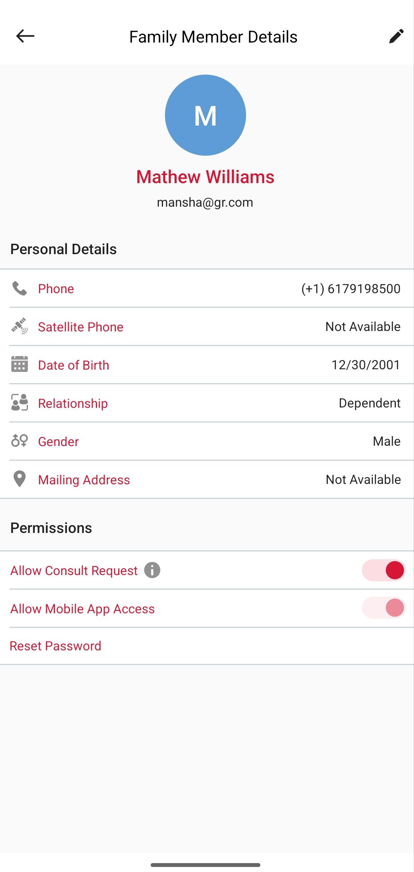
El acceso a TotalCare Priority Consult se puede gestionar a través de la opción «Mi familia » de la pantalla de inicio. Selecciona «Mi familia», elige al miembro de la familia y actualiza su acceso desde la pantalla «Datos del miembro ».

Al pulsar en «Gestión familiar», se te redirigirá al Portal de Servicios para Afiliados en el navegador de tu móvil, donde podrás gestionar la configuración de acceso de los miembros de tu familia.

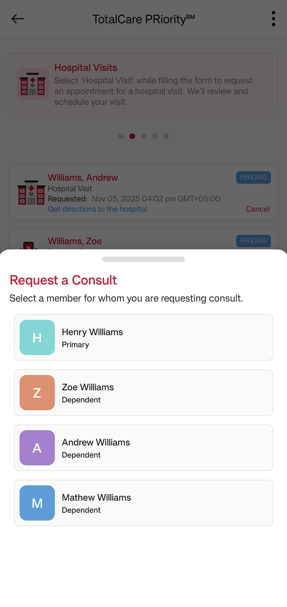
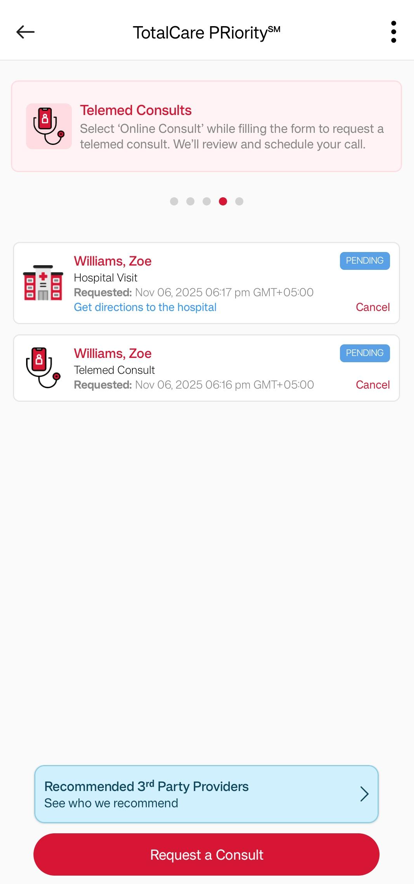
Para concertar una visita al hospital o una consulta telemática, pulsa «Solicitar una consulta». Si se te pide, selecciona al miembro de la familia. A continuación, elige el tipo de consulta, rellena los datos médicos básicos necesarios y envía el formulario. La solicitud aparecerá como «Pendiente».

Una vez revisada, Global Rescue programará la consulta. El estado pasará a ser «Programada» y se mostrará la hora de la cita.

Asegúrate de que puedes unirte a videollamadas con Zoom. Puedes probar el audio y el vídeo pulsando el menú de los tres puntos situado en la esquina superior derecha de la pantalla y, a continuación, pulsando «Realizar llamada de prueba».

Para iniciar una consulta telemática, pulsa «Unirse» a la hora programada para iniciar la sesión a través de Zoom.

Si necesitas acudir al hospital, pulsa en «Obtener indicaciones para llegar al hospital» para obtener una ruta desde tu ubicación actual hasta el hospital.

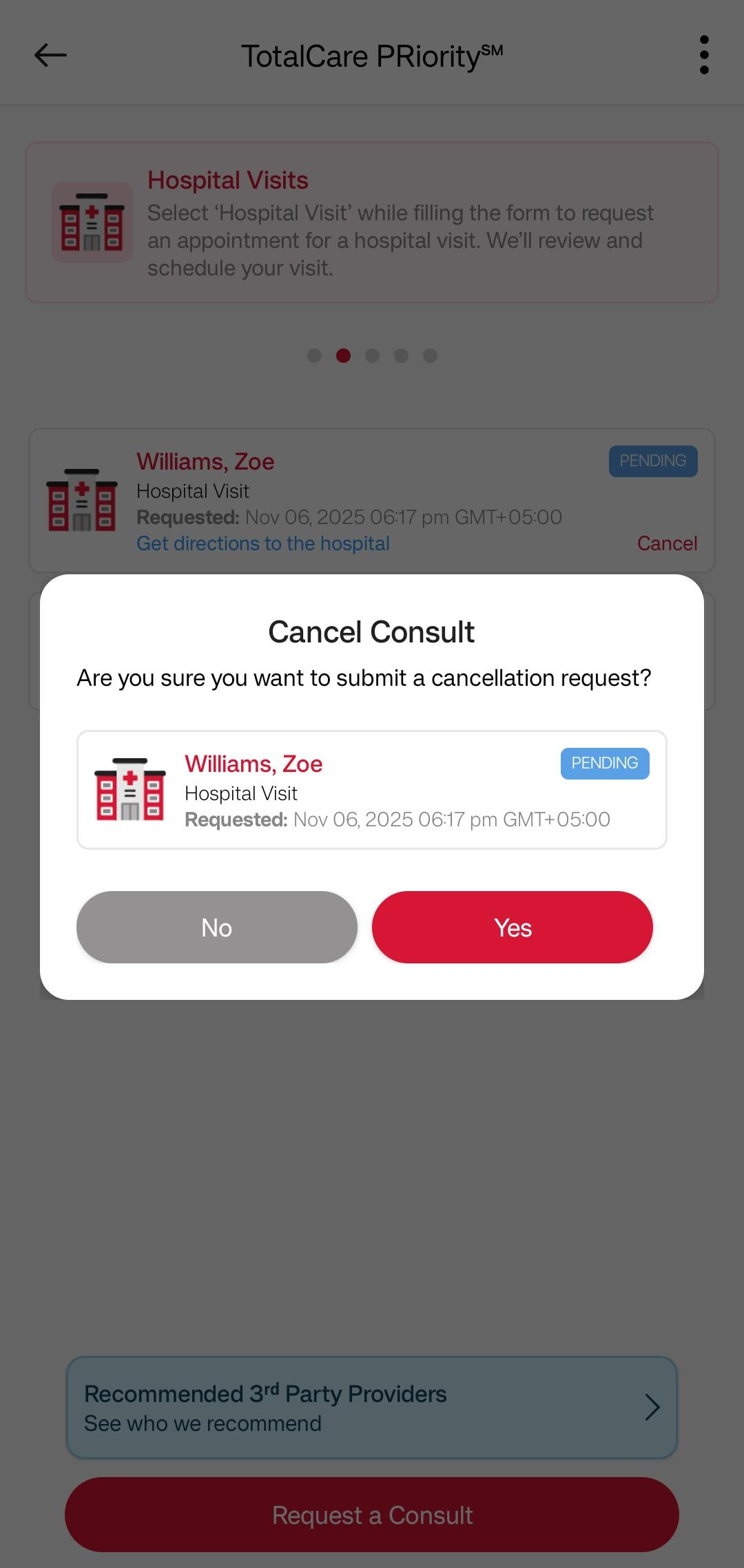
Para enviar una solicitud de cancelación de una consulta, solo tienes que pulsar «Cancelar» junto a la consulta que quieras cancelar. Una vez aprobada tu solicitud, la consulta desaparecerá de esta pantalla.

Puedes consultar nuestra lista de proveedores externos recomendados pulsando en «Proveedores externos recomendados». Utiliza esta pantalla para encontrar fácilmente y ponerte en contacto con un proveedor de servicios que se adapte a tus necesidades.

Informes sobre destinos

Un «Informe de destino» es un perfil exhaustivo de un país seleccionado. El informe se resume en una «Calificación general de riesgo», que te permite saber de un vistazo qué grado de peligro puede entrañar viajar a un destino concreto. Hay cuatro niveles de riesgo: bajo, moderado, alto y extremo, siendo «bajo» el más seguro y «extremo» el más peligroso.

Asegúrate de leer detenidamente el informe completo sobre el destino de cualquier país antes de viajar a él. Ha sido elaborado por los expertos de Global Rescue para garantizar que tu viaje y tu estancia transcurran de la forma más fluida posible. Nunca está de más estar bien preparado.

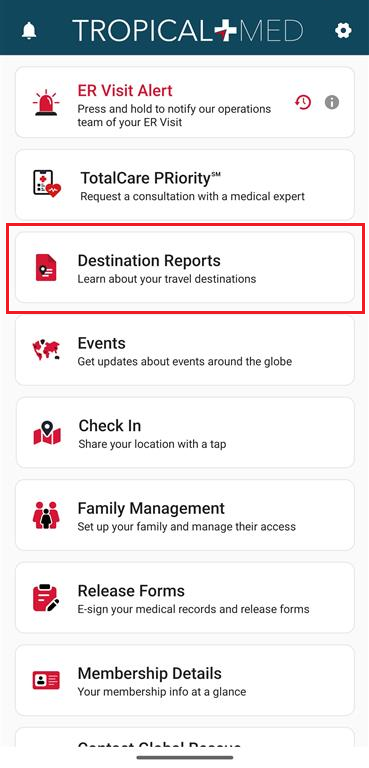
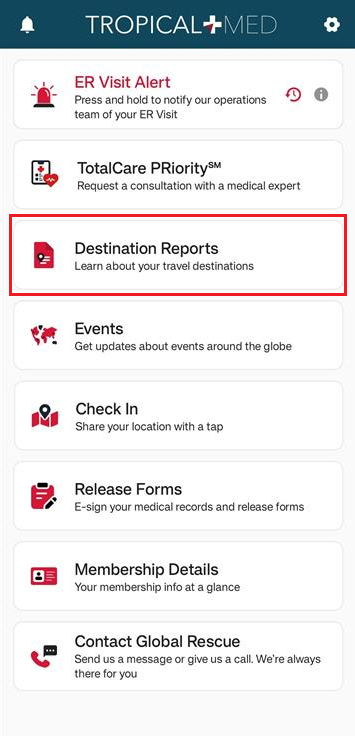
Para empezar, pulsa «Informe de destino» en el menú principal.

Pantalla de inicio

Pantalla de inicio

Pantalla de inicio

Pantalla de inicio

Pantalla de inicio


Pantalla de inicio

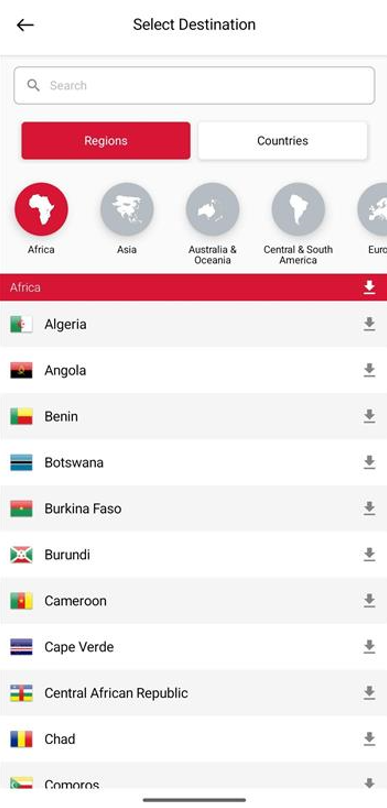
Al pulsar aquí, se abrirá una lista de países con informes de destino disponibles. Hay dos formas de mostrar estos países:

  • Agrupados por región
  • Por orden alfabético
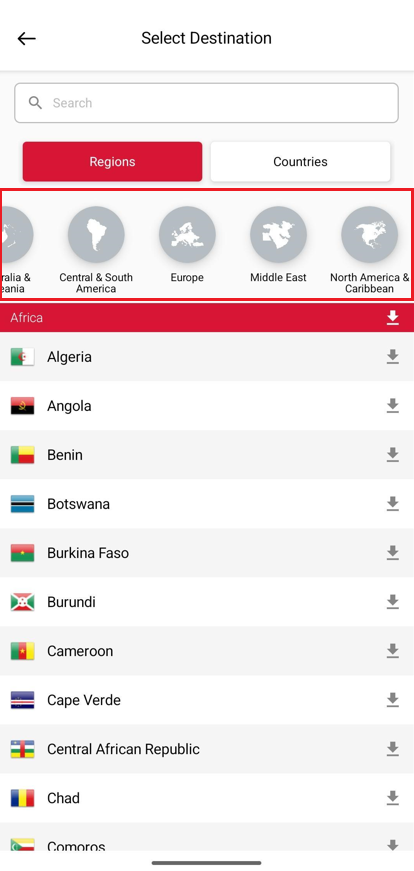
Lista de países del Informe sobre destinos

La pestaña «Regiones» es la vista predeterminada, en la que los países se organizan según sus respectivas áreas geográficas para que la búsqueda resulte más intuitiva.

El selector «Quick-Region», situado en la parte superior de esta pestaña, te permite desplazarte por la extensa lista de destinos. Desplázate y pulsa sobre una región para ir directamente a esa sección concreta de la lista que aparece a continuación.

Categorías disponibles:

  • África (seleccionada por defecto)
  • Asia
  • Australia y Oceanía
  • América Central y del Sur
  • Europa
  • Oriente Medio
  • América del Norte y el Caribe
Pestaña «Regiones»

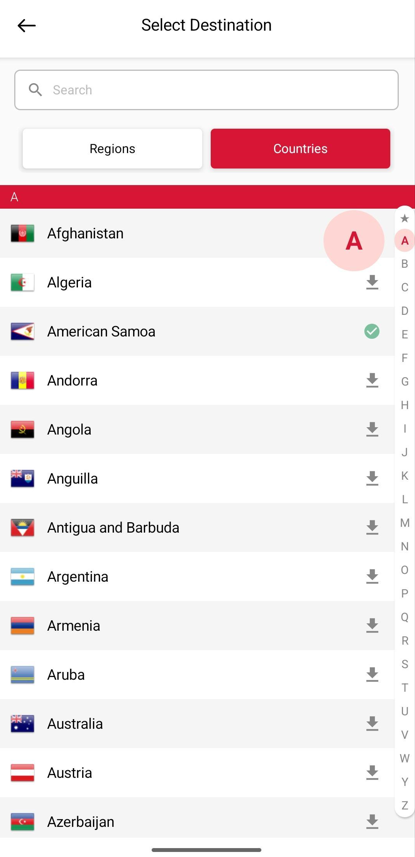
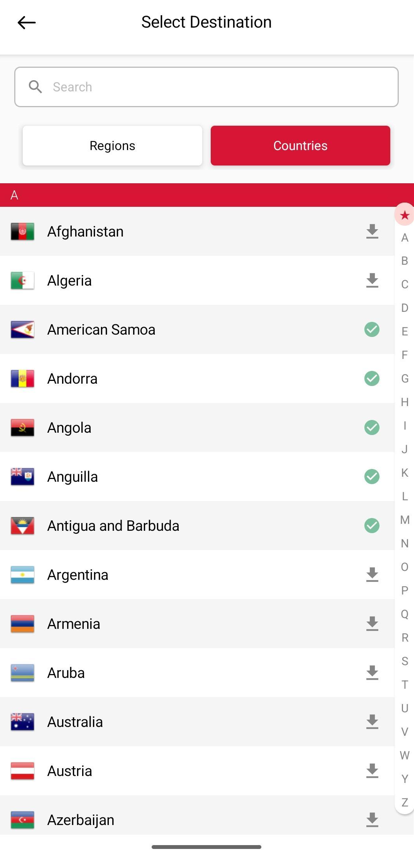
Si prefieres una lista alfabética de todos los países, independientemente de su ubicación, puedes pasar a la pestaña «Países» en cualquier momento.

Utiliza la barra de búsqueda situada en la parte superior o la barra de desplazamiento alfabética situada a la derecha de la pantalla para ir rápidamente a un destino concreto.

Pestaña «Países»

Solo tienes que pulsar sobre un país para ver el informe de destino correspondiente. La aplicación lo descarga automáticamente en tu dispositivo. Esto te permite leer la información más tarde, incluso si no tienes conexión a Internet. El icono de la marca de verificación verde junto al nombre de un país indica que el informe ya está descargado y disponible para su consulta sin conexión.

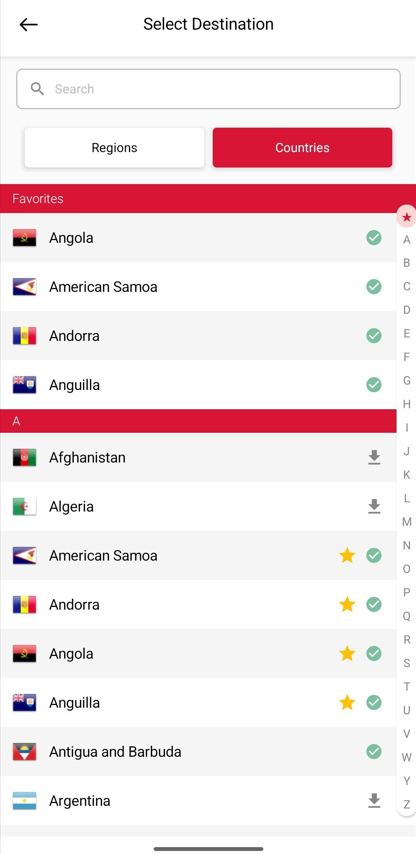
Acceso rápido a los países favoritos

Mantén tus destinos más importantes en la parte superior para acceder a ellos rápidamente. Los favoritos aparecen en una sección independiente en la parte superior de la pestaña «Países».

Favoritos

Puedes añadir o eliminar favoritos en cualquier momento desde la pantalla «Informe de destinos».

Pantalla «Informe de destino»

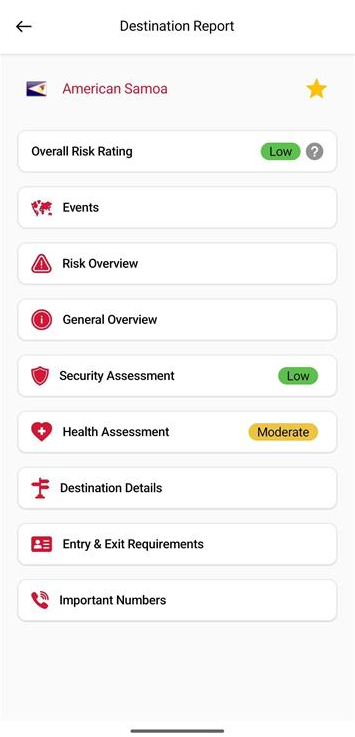
En la pantalla «Informe de destino», encontrarás información detallada sobre el país. La «Calificación de riesgo global» se asigna en función de una serie de factores, que se explican en las diferentes secciones del informe. Cada sección se abre en una nueva pantalla para facilitar su consulta. Para obtener más información sobre las posibles calificaciones de riesgo, pulsa el signo de interrogación situado junto a «Calificación de riesgo global».

En «Eventos» podrás ver todos los eventos activos que se están celebrando o que se celebrarán en el país. Consulta la sección «Eventos» para obtener más información.

La sección «Resumen de riesgos» te ofrece más detalles sobre la «Calificación global de riesgo» asignada al país.

En la sección «Visión general» encontrarás más información sobre el país en sí: su historia, su geografía, los idiomas que se hablan, etc.

La sección «Evaluación de seguridad» contiene un análisis detallado de los posibles problemas de seguridad que conviene tener en cuenta a la hora de viajar, como el terrorismo, los disturbios civiles, la tasa de delincuencia, etc. Esta sección concluye con una serie de consejos elaborados por los expertos de Global Rescue para ayudarte a mantenerte a salvo durante tu estancia.

La sección «Evaluación sanitaria» ofrece un análisis detallado de los posibles riesgos para la salud a los que te puedes enfrentar al viajar al país. Se incluye una lista de vacunas: tanto las obligatorias para la entrada en el país como las recomendadas en función de las enfermedades prevalentes. Seguir estas directrices te ayudará a evitar posibles emergencias médicas. En esta sección también se describe el nivel de las instalaciones y los servicios médicos disponibles para que puedas prepararte adecuadamente.

La sección «Detalles del destino» incluye información útil diversa, entre la que se incluyen, entre otras cosas, las divisas aceptadas, la zona horaria, el horario de las entidades bancarias, los días festivos, la información sobre el voltaje y los aeropuertos del país.

La sección «Requisitos de entrada y salida» incluye información valiosa sobre la validez y la aceptación de pasaportes y visados. También se mencionan las restricciones de importación y exportación, que conviene leer detenidamente para evitar problemas innecesarios con las autoridades locales.

La sección «Números importantes» contiene los números de contacto de los servicios de emergencia del país, así como los de diversos lugares y servicios importantes para los viajeros, como embajadas u otras misiones diplomáticas.

Eventos

Desde la pantalla «Eventos», puedes consultar información sobre los acontecimientos que tienen lugar en todo el mundo, tal y como la publican nuestros expertos en inteligencia de Global Rescue.

Puedes filtrar la lista de incidencias según su gravedad, categoría y país pulsando el icono con forma de embudo que aparece resaltado en la imagen siguiente.

Desde aquí puedes seleccionar diversos filtros para especificar el tipo de eventos que deseas ver. Por ejemplo, la imagen siguiente muestra un filtro que mostrará eventos relacionados con «Infraestructura» y/o «Estado» que se produzcan en Catar, Estados Unidos o Pakistán y que tengan una gravedad «Extrema» y/o «Alta». Al pulsar «Aplicar», solo se mostrarán aquellos eventos que cumplan los criterios seleccionados, tal y como se muestra en la siguiente imagen.

Al pulsar sobre un evento, se abren los detalles de dicho evento:

  • Gravedad, categoría y ubicaciones afectadas por el incidente
  • Resumen del incidente
  • Análisis y recomendaciones de Global Rescue sobre el incidente

Pulsa en «Análisis» para ver el análisis de Global Rescue sobre el suceso, o pulsa en «Consejos» para ver los consejos de Global Rescue sobre cómo minimizar los riesgos que el suceso pueda suponer para ti.

Pulsa el icono «Información» situado en la esquina superior derecha de la pantalla para obtener una explicación sobre el significado de los distintos niveles de gravedad y categorías de los eventos.

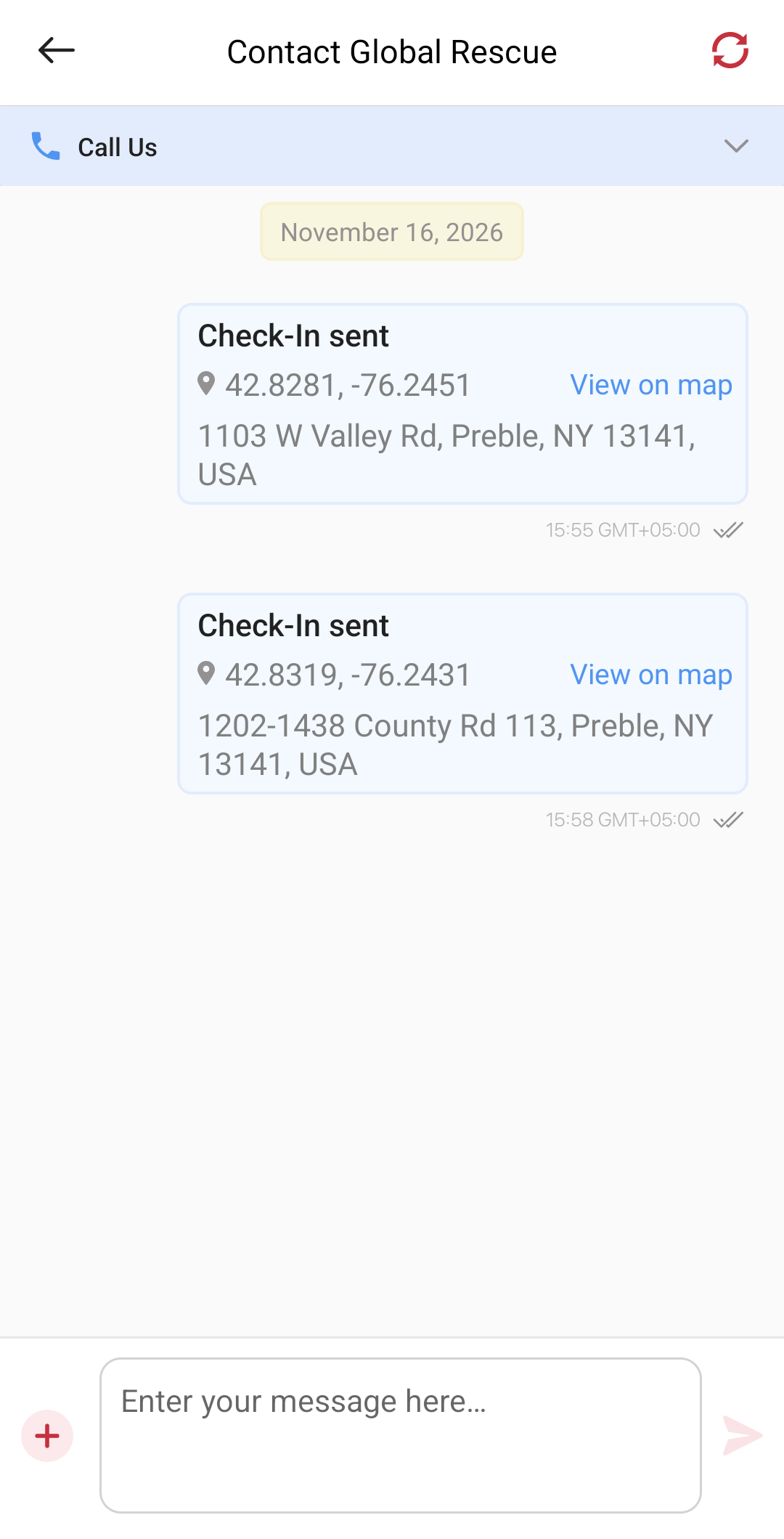
Check-in

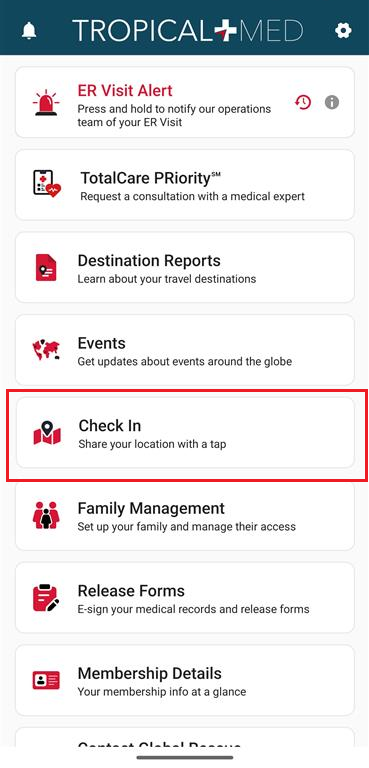
La función «Check-in» te permite compartir tu ubicación con Global Rescue. De este modo se crea un «historial de ubicaciones», lo que permite localizarte durante tus viajes.

Para enviar un registro de ubicación, pulsa en la pestaña «Registro de ubicación» de la pantalla de inicio. La aplicación de Global Rescue obtendrá tus coordenadas GPS y las mostrará en un mapa en una nueva pantalla.

Pantalla de inicio

Pantalla de inicio

Pantalla de inicio

Pantalla de inicio

Pantalla de inicio

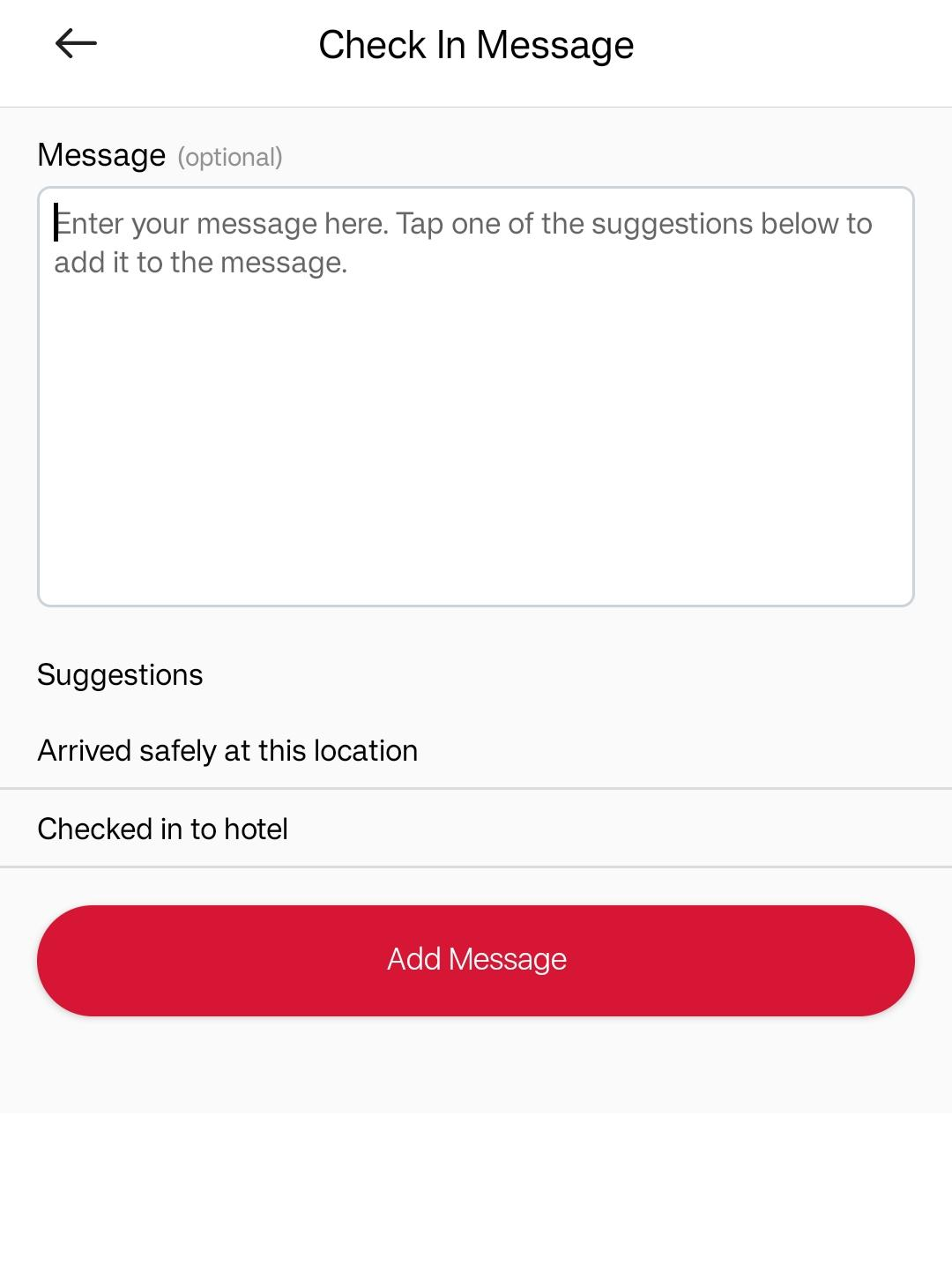
En esta pantalla, también puedes introducir un mensaje pulsando en «Mensaje opcional». Esto te llevará a una nueva pantalla en la que podrás añadir un mensaje junto con tu registro. Puedes utilizar uno de los mensajes predefinidos que se proporcionan para ayudarte a redactar tu mensaje; pulsa sobre ellos para insertarlos en tu mensaje. Puedes insertarlos en cualquier momento y utilizar tantos como quieras. Cuando hayas terminado, pulsa «Añadir mensaje» para guardar el mensaje como parte de tu registro. Puedes editar este mensaje pulsando el icono del «lápiz» situado a la derecha del mensaje. Para cancelar la introducción del mensaje, pulsa la flecha de «atrás» situada en la esquina superior izquierda de la pantalla.
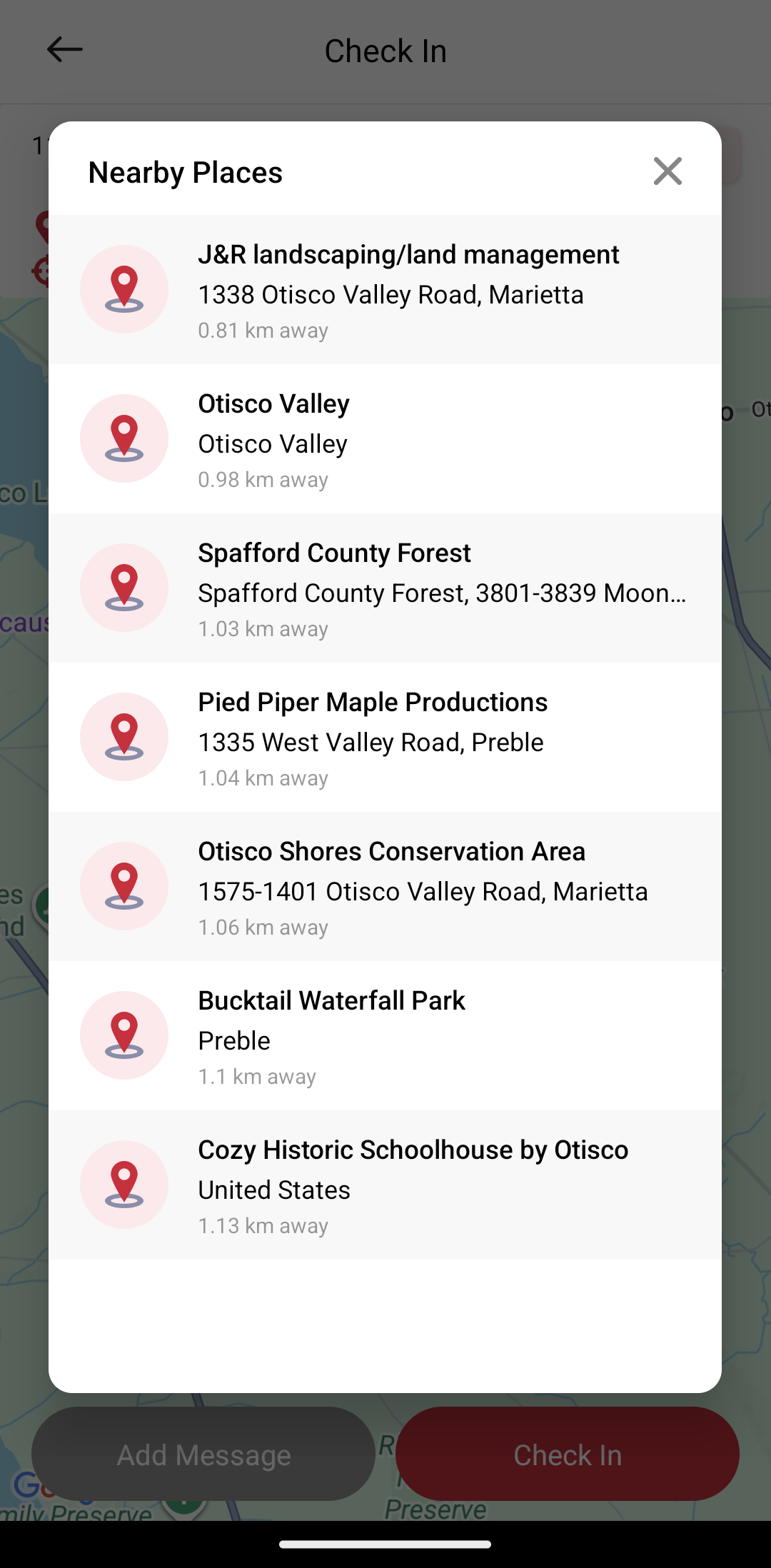
La pantalla «Check-in» también te ofrece la opción de elegir un punto de interés cercano, o un «lugar cercano», que te gustaría que fuera tu ubicación de check-in. Hacerlo tiene la ventaja de indicar un punto de referencia que te ayude a entender mejor dónde te encuentras (¡o dónde pretendes estar!).

Para ello, pulsa el botón «Lugares cercanos» situado en la esquina superior derecha de la pantalla. Aparecerán varias opciones, cada una con su nombre y dirección. También se muestra la distancia a la que te encuentras actualmente de cada lugar. Al pulsar sobre cualquiera de estos lugares, se establecerá como tu ubicación actual y el mapa se desplazará en consecuencia.

Pulsa el botón «Registrarse» situado en la parte inferior de la pantalla para registrarte. Aparecerá una ventana emergente de confirmación indicando que el registro se ha realizado correctamente, tras lo cual se te redirigirá a la pantalla de inicio.

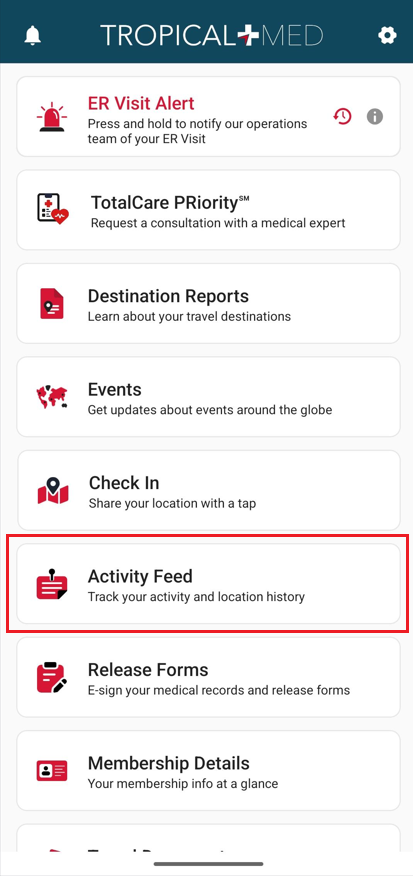
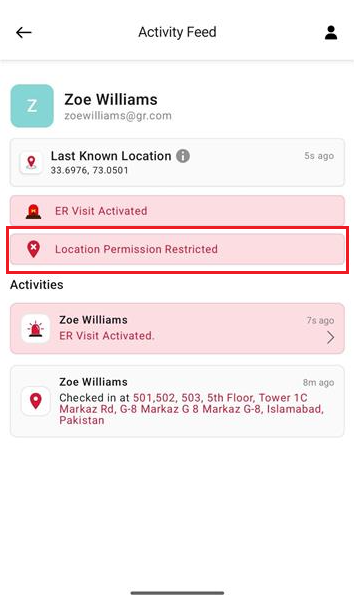
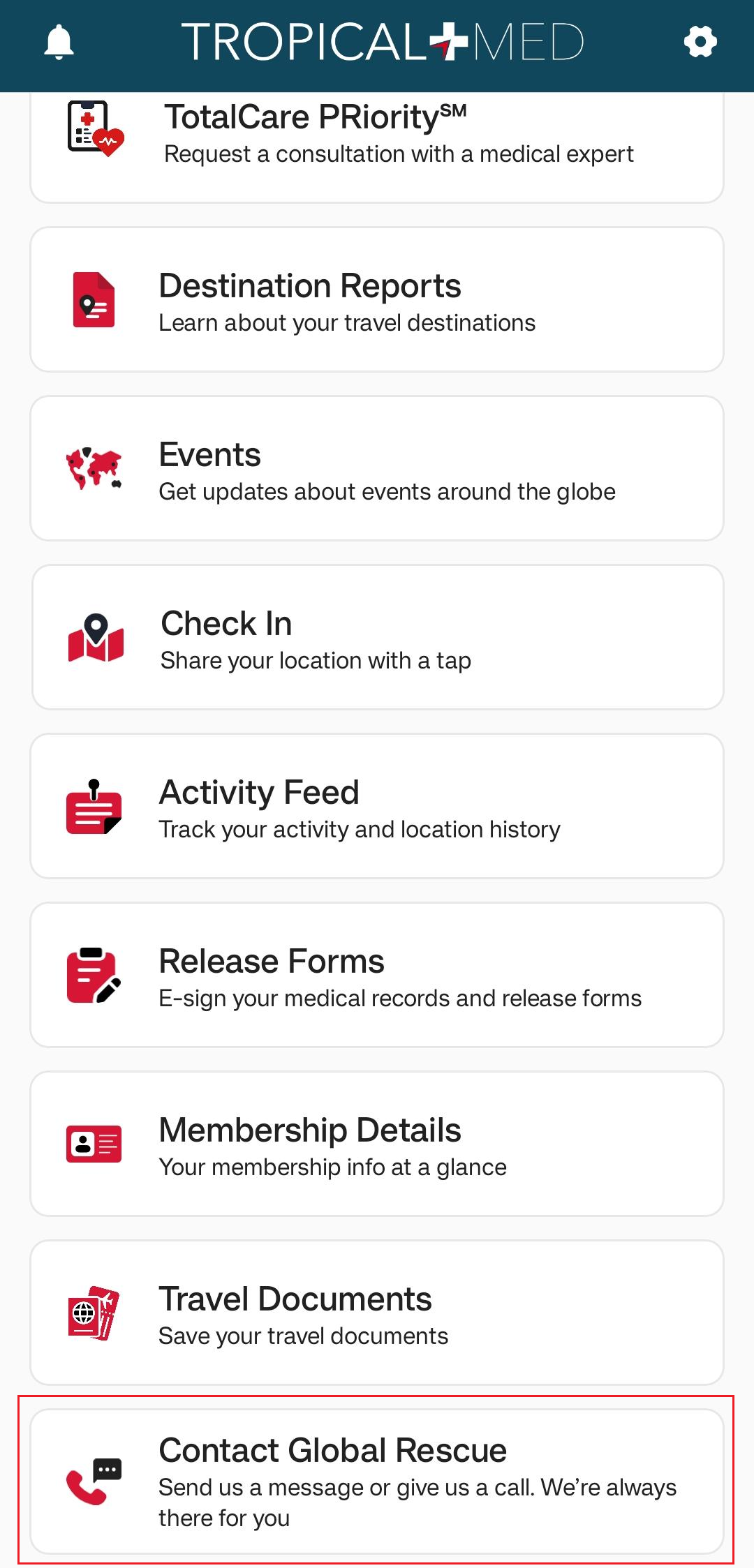
Historial de actividad

Si tienes una suscripción individual, el historial de actividad te permite consultar tu historial de actividad y ubicación de los últimos 7 días.
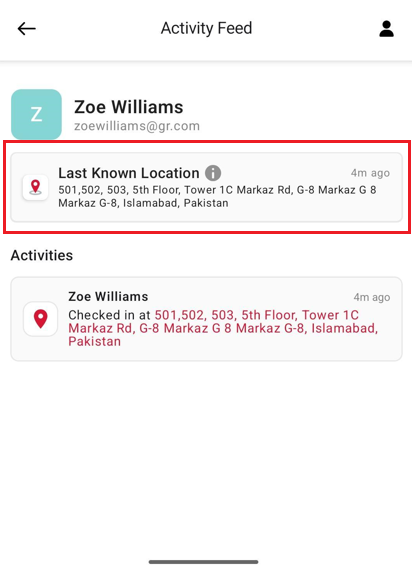
La última ubicación conocida que aparece en tu feed de actividad se actualiza cuando realizas un «Check-in» o activas una «Visita a urgencias». Esta información permanece visible en la aplicación durante 7 días.
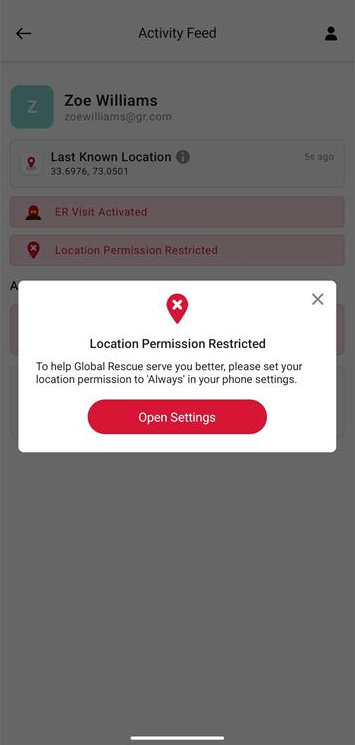
Si la configuración de ubicación de tu dispositivo está desactivada o no se han concedido los permisos a la aplicación, aparecerá un banner de alerta.

Pulsa en el banner de alerta para ver un mensaje con los pasos que debes seguir para corregir tu configuración.

Tu cronología de actividad de los últimos 7 días, incluyendo los registros de asistencia y las alertas de visitas a urgencias, aparecerá en la sección «Actividades» del feed de actividad.

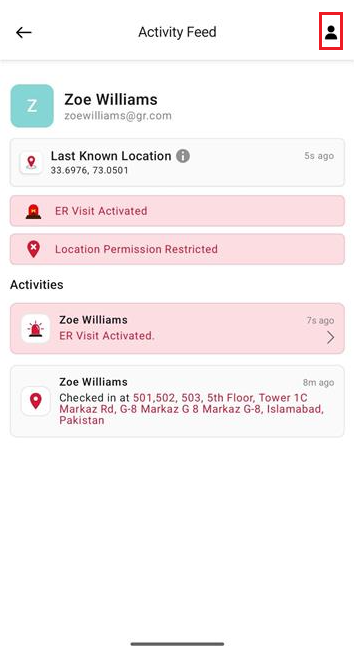
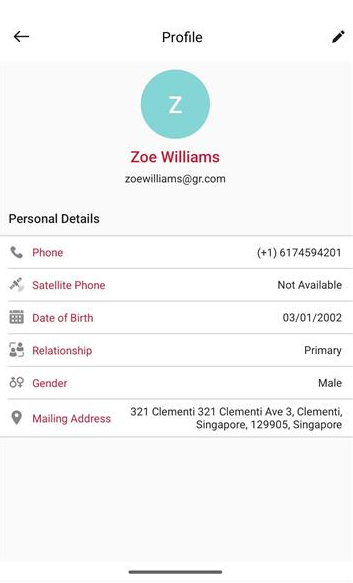
Pulsa el icono de perfil situado en la esquina superior derecha para ver tu perfil y tus datos personales. Desde esta pantalla, puedes actualizar tu información según sea necesario.
Gestión familiar

Puedes gestionar la configuración de acceso, añadir miembros o actualizar los datos de los miembros de tu familia pulsando la opción «Gestión familiar» del menú de la pantalla de inicio.

Al pulsar aquí, se le redirigirá al Portal de Servicios para Miembros en el navegador de su móvil, donde podrá ver a los miembros de su familia y sus permisos, actualizar la configuración de acceso o añadir nuevos miembros.

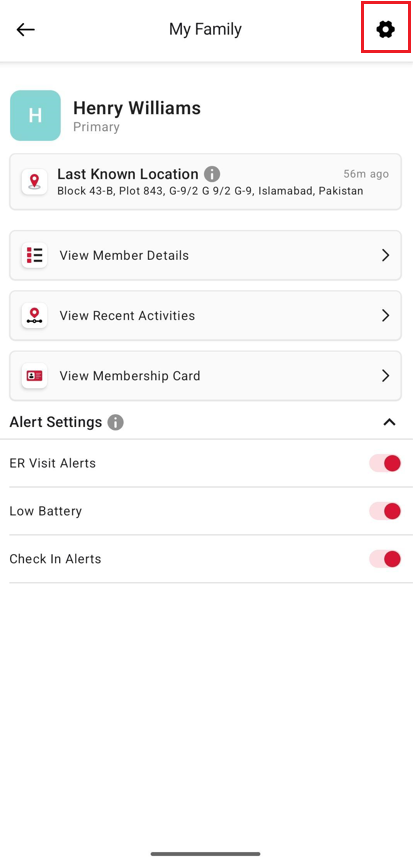
Mi familia

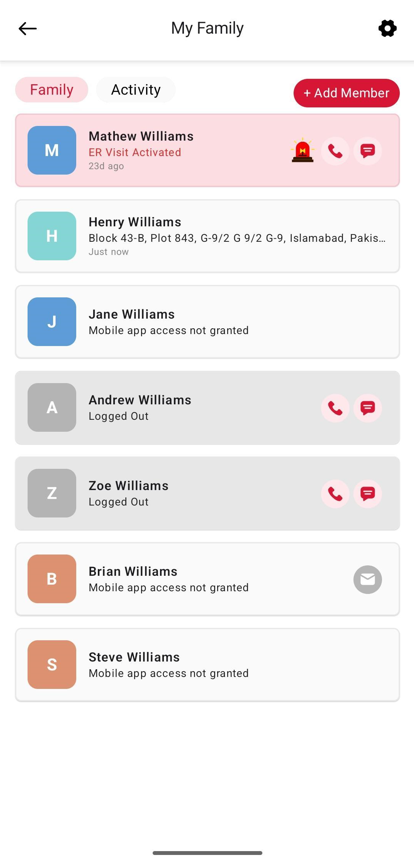
Si tienes una suscripción familiar, puedes ver y gestionar a los miembros de tu familia desde «Mi familia».

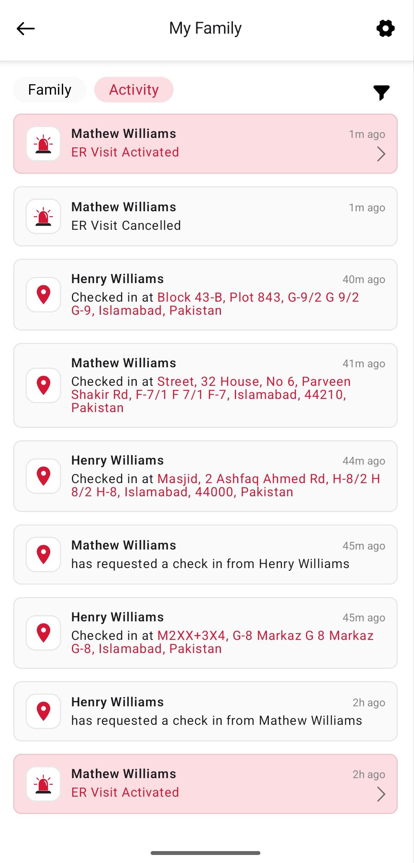
En «Mi familia» puedes ver a los miembros de tu familia y sus actividades.

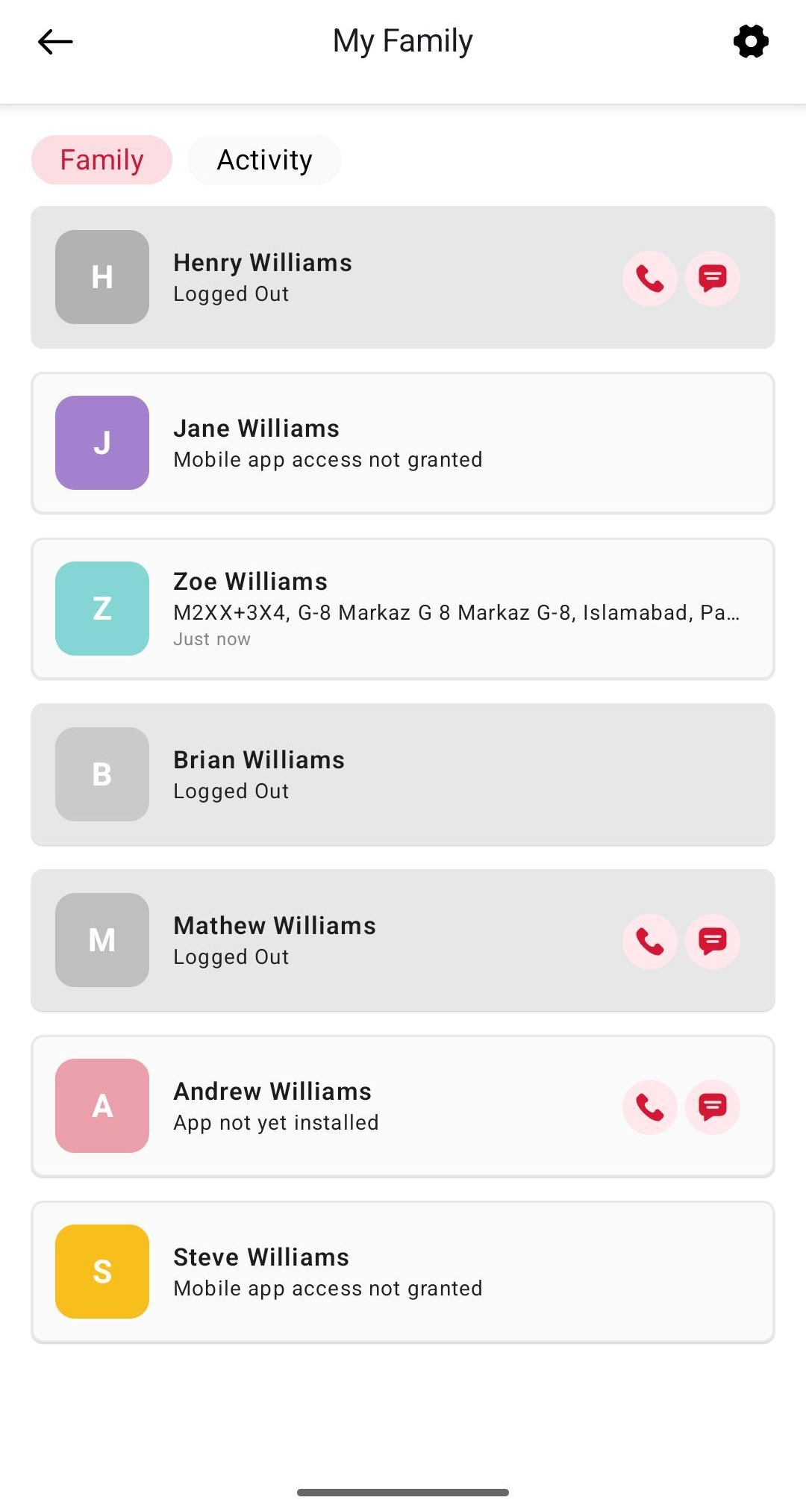
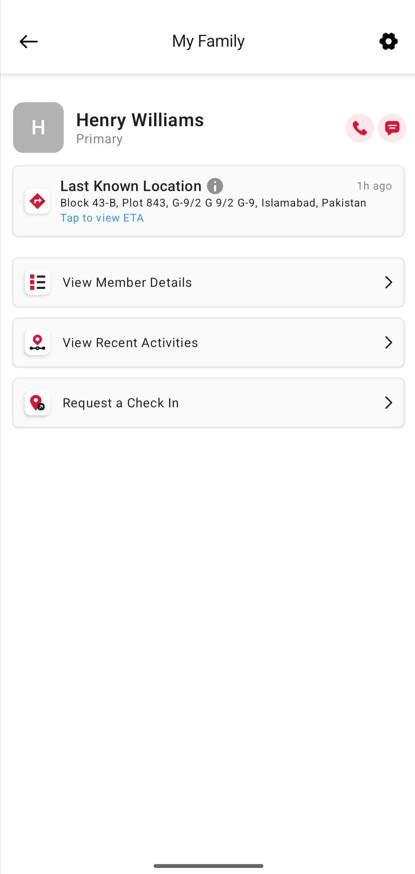
La pestaña «Familia» está seleccionada por defecto y muestra a todos los miembros incluidos en tu suscripción. Cada ficha de miembro de la familia muestra información importante sobre su estado, como si el miembro ha activado una visita a urgencias, ha cerrado sesión en la aplicación, tiene acceso a la aplicación móvil o aún no la ha instalado.

La tarjeta de socio también muestra la última ubicación conocida cuando un socio se registra a través de la aplicación o cuando se resuelve una visita a urgencias. La información de ubicación permanece visible hasta siete días.

Si hay problemas con el dispositivo del afiliado o con los permisos de la aplicación, aparece una advertencia; puedes enviar recordatorios al familiar para que corrija la configuración según sea necesario.

La pestaña «Actividad» muestra la actividad familiar de los últimos 7 días, incluyendo registros de presencia, visitas a urgencias y solicitudes de registro de presencia.

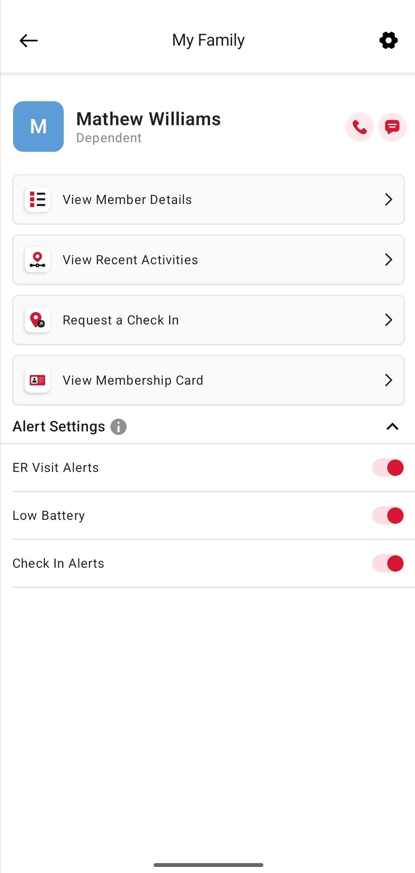
Pulsa en la ficha de un miembro de la familia para abrir sus datos. Desde esta pantalla, puedes solicitar un registro de asistencia, ver la actividad reciente o consultar el perfil del miembro.

Pulsa en «Ver detalles del miembro » para abrir el perfil del miembro de la familia seleccionado.

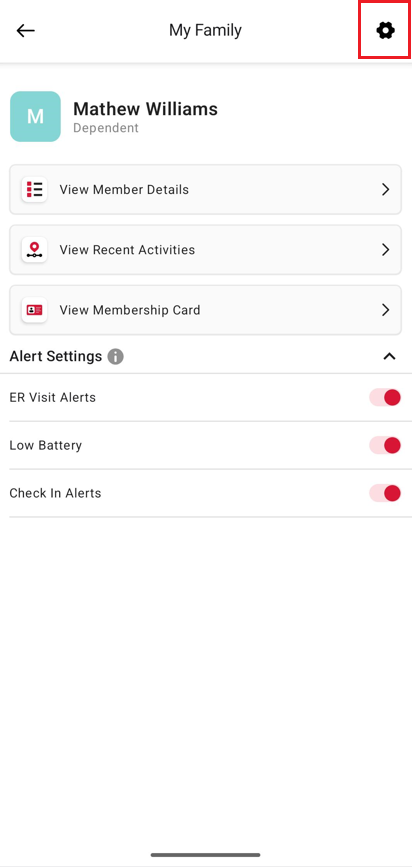
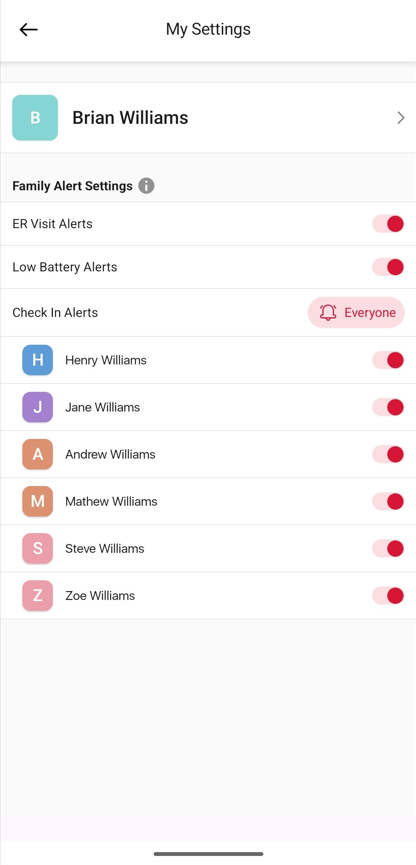
Al consultar tus propios datos, verás una sección llamada «Configuración de alertas ». Esta sección te permite elegir qué alertas familiares deseas recibir. Los tipos de alertas disponibles son:

  1. Alertas devisitas a urgencias: te avisan cuando un familiar activa una visita a urgencias.
  2. Alertas de batería baja: te avisan cuando la batería del dispositivo de un familiar desciende por debajo del 15 %.
  3. Alertas de registro: te avisan cuando un familiar se registra a través de la aplicación.

La configuración de alertas te permite elegir qué alertas familiares recibe cada miembro en forma de notificaciones de la aplicación. Los tipos de alertas disponibles son:

  1. Alertas de visita a urgencias: para cuando cualquier miembro de la familia active una visita a urgencias
  2. Batería baja: cuando la batería del dispositivo de cualquier miembro de la familia está por debajo del 15 %
  3. Alertas de registro: cuando cualquier miembro se registra a través de la aplicación

Pulsa en «Ver detalles del miembro» para abrir el perfil del miembro seleccionado. Desde esta pantalla, puedes editar el perfil y gestionar los siguientes permisos:

  1. Acceso a la aplicación móvil: envía al afiliado las instrucciones para configurar el inicio de sesión por correo electrónico.
  2. Permitir la gestión familiar: permite al cónyuge gestionar a los familiares a su cargo y solicitar consultas de TotalCare Priority.
  3. Permitir consulta TC: permite al afiliado solicitar consultas de TotalCare Priority de forma independiente.

Al consultar su propia configuración de alertas, al activar o desactivar estas opciones se determina si recibirá estas alertas familiares como notificaciones de la aplicación.

Para ver tu perfil y la configuración de las alertas, pulsa el icono con forma de engranaje situado en la esquina superior derecha.

Formularios de exención de responsabilidad

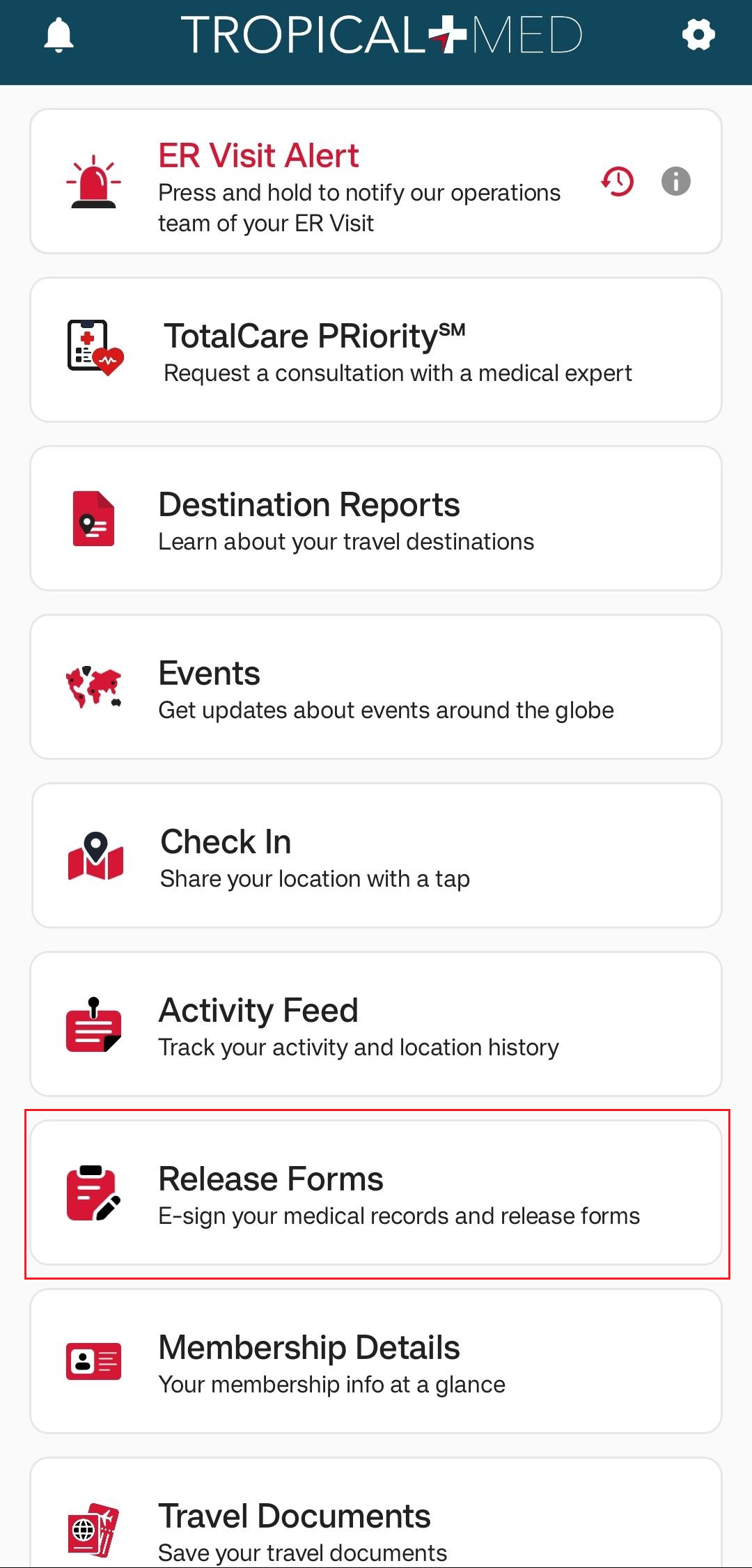
En ocasiones, es posible que el equipo operativo de Global Rescue te pida que firmes determinados formularios. Puedes pulsar la opción de menú «Formularios de exención» en la pantalla de inicio para ver y firmar formularios como exenciones médicas o de responsabilidad civil.

Pantalla de inicio

Pantalla de inicio

Pantalla de inicio

Pantalla de inicio

Pantalla de inicio

Al pulsar aquí, se abre el portal de autoservicio de Global Rescue, donde podrás consultar los formularios de autorización que hayas firmado o que debas firmar.

Detalles de la suscripción

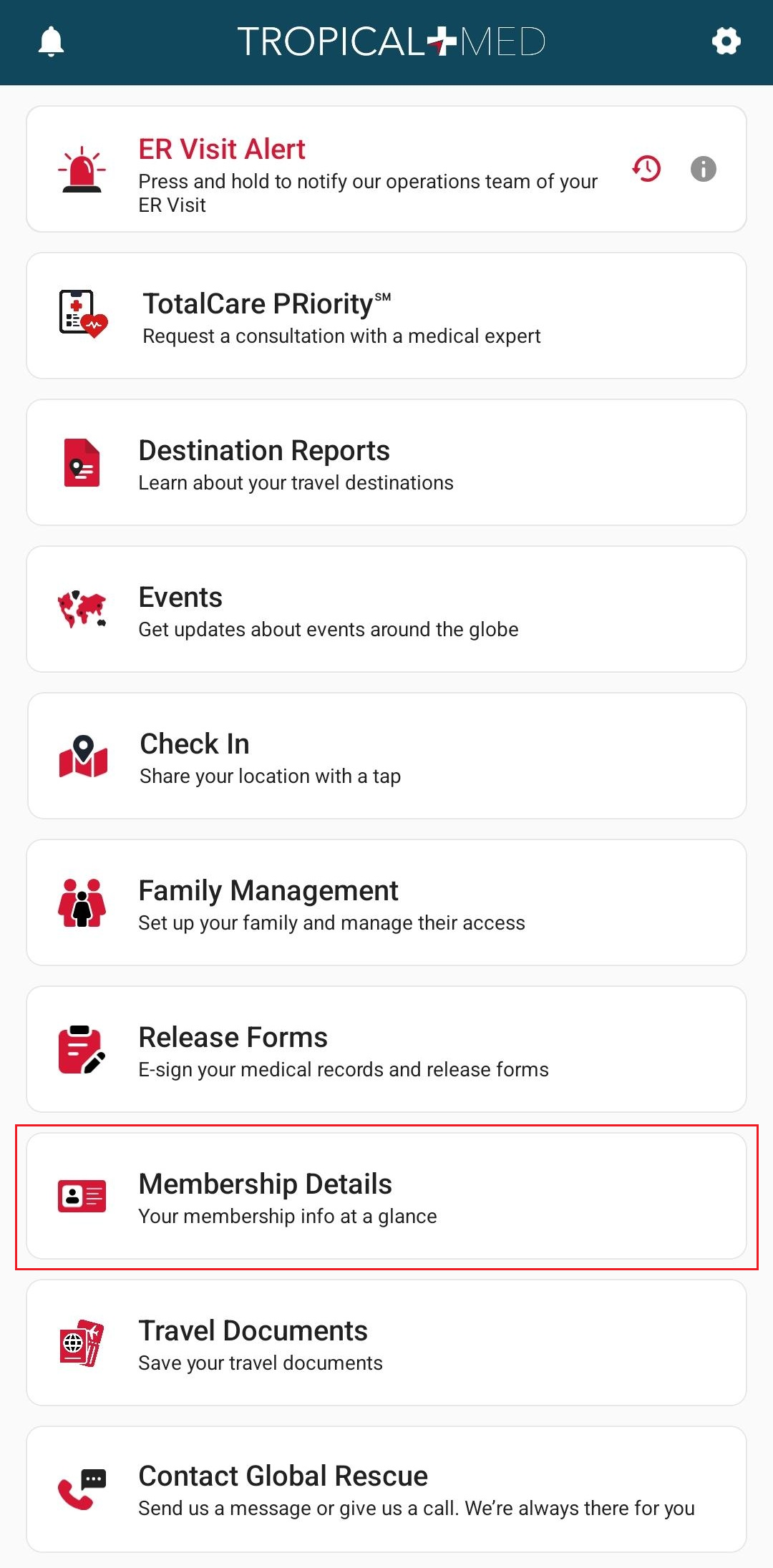
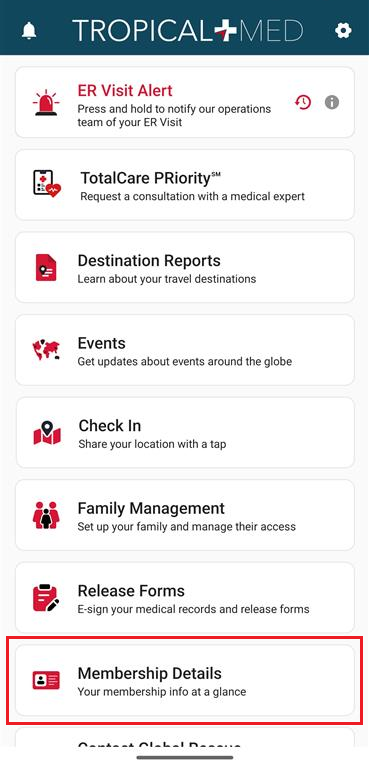
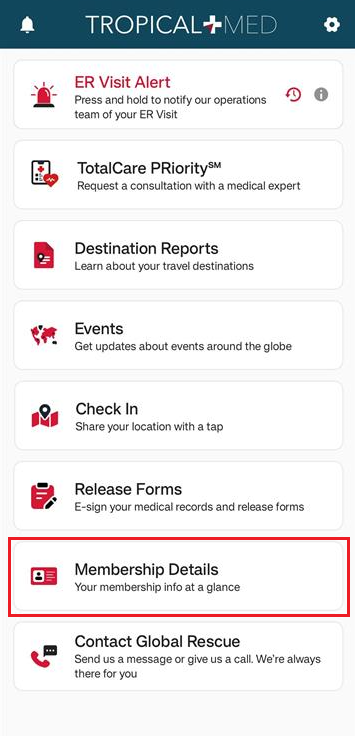
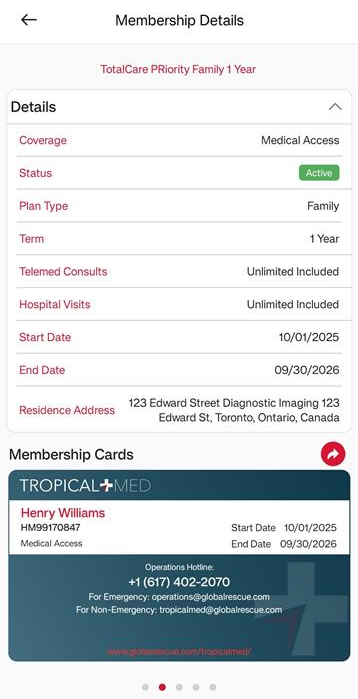
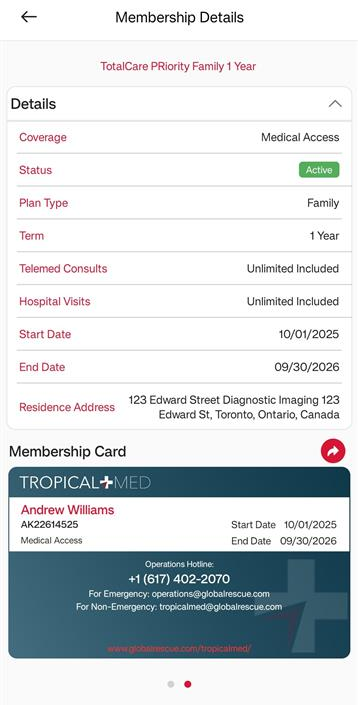
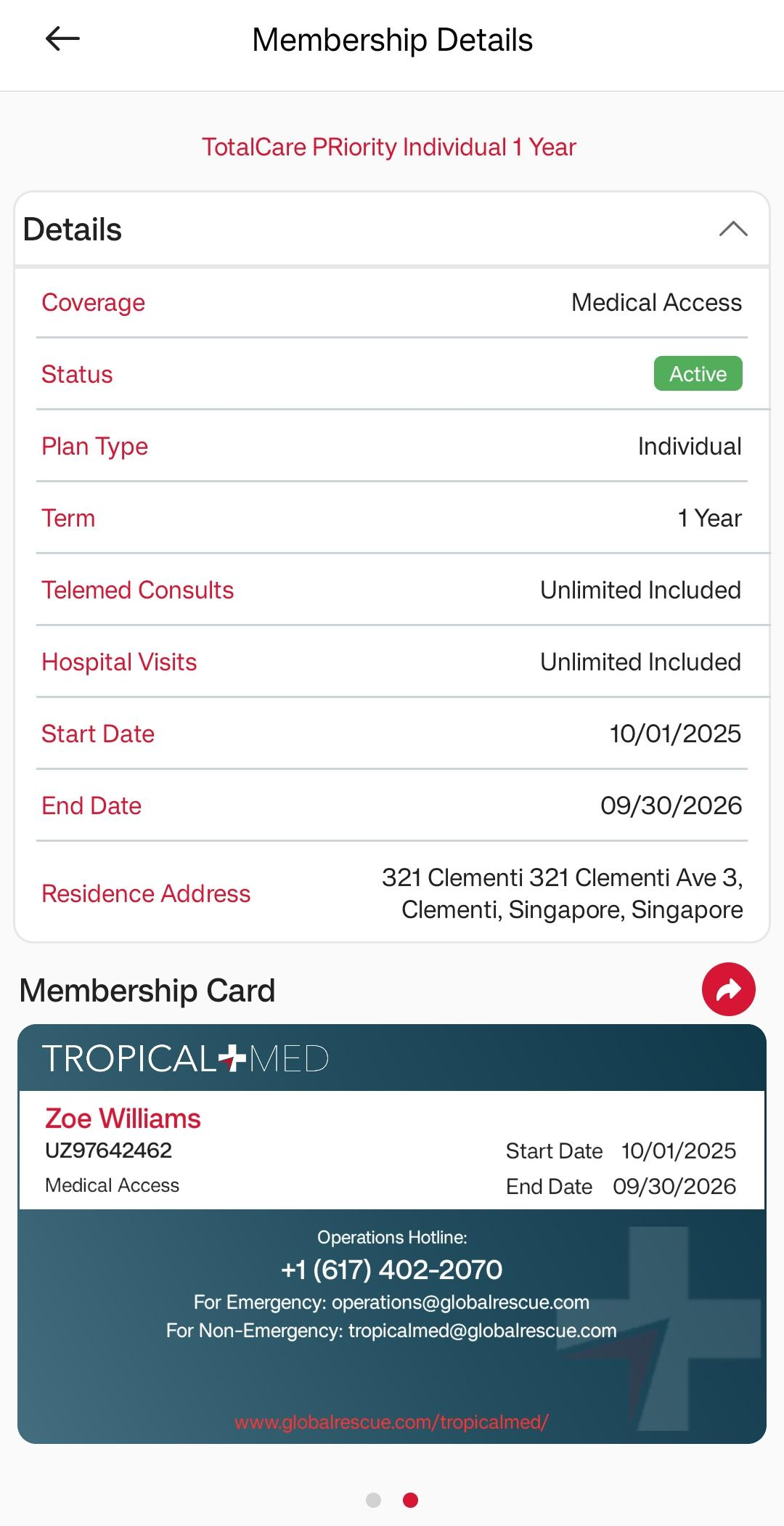
Puedes consultar los detalles de tu suscripción a Tropical Med en cualquier momento pulsando la opción de menú «Detalles de la suscripción» en la pantalla de inicio.

Pantalla de inicio

Pantalla de inicio

Pantalla de inicio

Pantalla de inicio

Pantalla de inicio

Desde aquí puedes consultar tu afiliación y tu tarjeta de socio. También puedes compartir tu tarjeta de socio con otras personas a través de diferentes aplicaciones de tu móvil; de este modo, se enviarán imágenes tanto del anverso como del reverso de la tarjeta. Si utilizas un dispositivo iOS, también verás un botón «Añadir a Wallet» que añadirá la tarjeta de socio a tu Apple Wallet.

Puedes pulsar sobre el número o las direcciones de correo electrónico que aparecen en la tarjeta para ponerte en contacto con Global Rescue utilizando, respectivamente, la aplicación predeterminada de llamadas y la de correo electrónico de tu teléfono.

Documentos de viaje

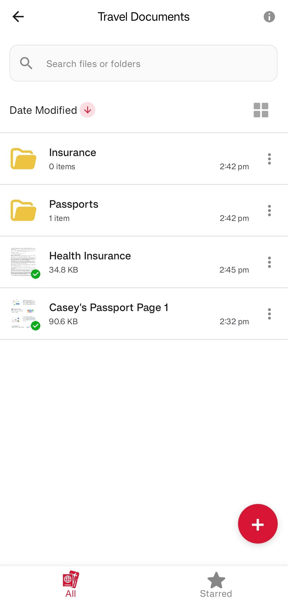
La función «Documentos de viaje» de la aplicación móvil de Global Rescue permite a los titulares de las suscripciones de Global Rescue subir, crear y organizar archivos de forma segura.
Puedes almacenar hasta 20 documentos, con un tamaño máximo de 5 MB cada uno. Los formatos admitidos incluyen archivos PDF e imágenes.

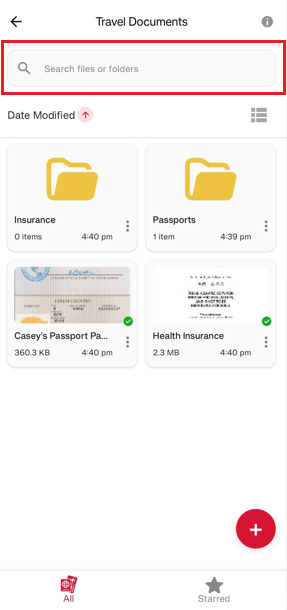
En «Documentos de viaje» puedes ver todos tus archivos y carpetas guardados. Puedes alternar entre la vista de cuadrícula y la vista de lista para identificar más fácilmente los elementos. Utiliza el cuadro de búsqueda para encontrar un documento o una carpeta por su nombre, o refina los resultados ordenando los archivos por «Fecha de modificación» o «Nombre».

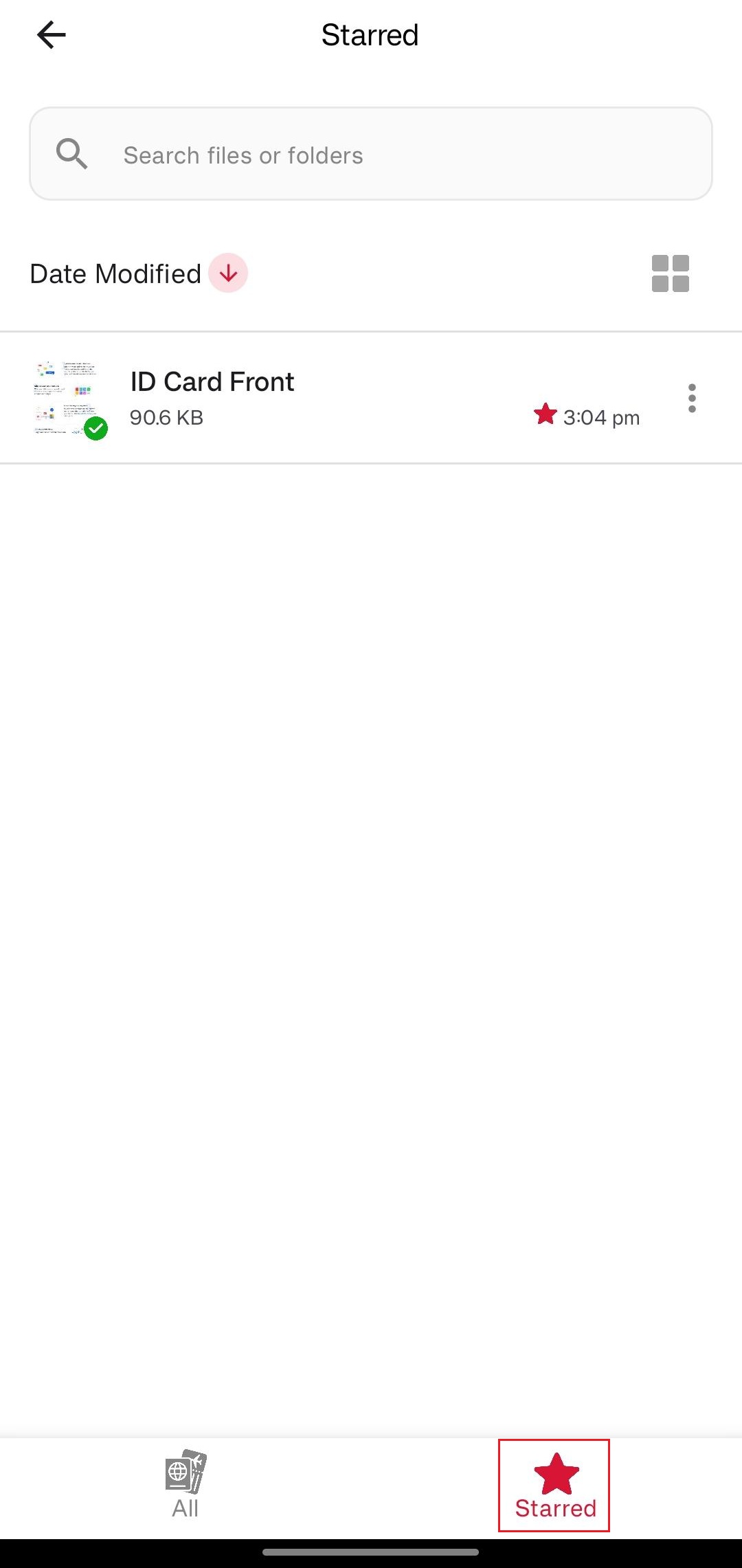
Para acceder rápidamente a los elementos importantes, márcalos como «Destacados». Puedes ver todos los archivos y carpetas destacados en cualquier momento pulsando la pestaña «Destacados» en la barra de navegación inferior. Para añadir o eliminar un elemento de tu lista de destacados, abre el menú de los tres puntos situado junto al archivo y selecciona «Añadir a destacados» o «Eliminar de destacados».

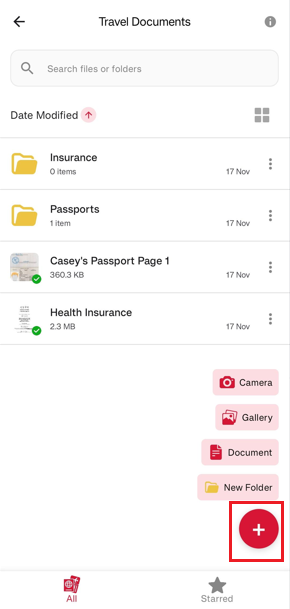
Para subir un documento o una imagen, o para crear una nueva carpeta, pulsa el botón «+» en la pantalla principal de «Documentos de viaje» y selecciona una de las opciones disponibles. Para ver un archivo, solo tienes que pulsar sobre el archivo subido y se abrirá en la aplicación.

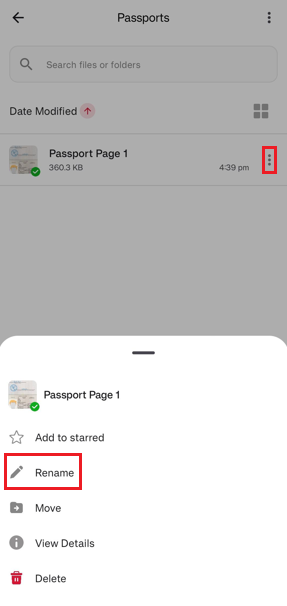
Si ya existen carpetas, puedes elegir una carpeta concreta para tu subida. La aplicación selecciona por defecto la carpeta en la que te encuentras, pero también puedes mover un documento a otra carpeta pulsando el menú de los tres puntos situado junto al documento y seleccionando «Mover».

Para cambiar el nombre de un archivo, abre el menú de los tres puntos y selecciona «Cambiar nombre». Cambiar el nombre de un archivo dentro de la aplicación no modifica el nombre del archivo en tu dispositivo.

Para eliminar definitivamente un archivo o una carpeta, selecciona «Eliminar» en el menú. Una vez eliminado, no se podrá recuperar.

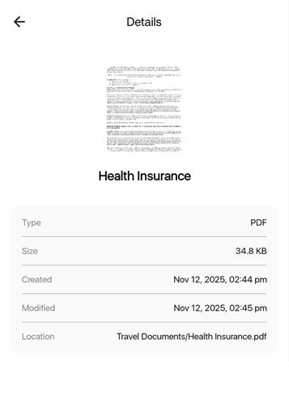
También puedes consultar los detalles de un documento o una carpeta desde el mismo menú, seleccionando «Ver detalles».

Ten en cuenta que solo podrás acceder a tus documentos de viaje guardados mientras tu suscripción a Global Rescue esté activa. Una vez que caduque tu suscripción, todos los archivos guardados se eliminarán de forma definitiva y no se podrán recuperar.

Contacta con Global Rescue

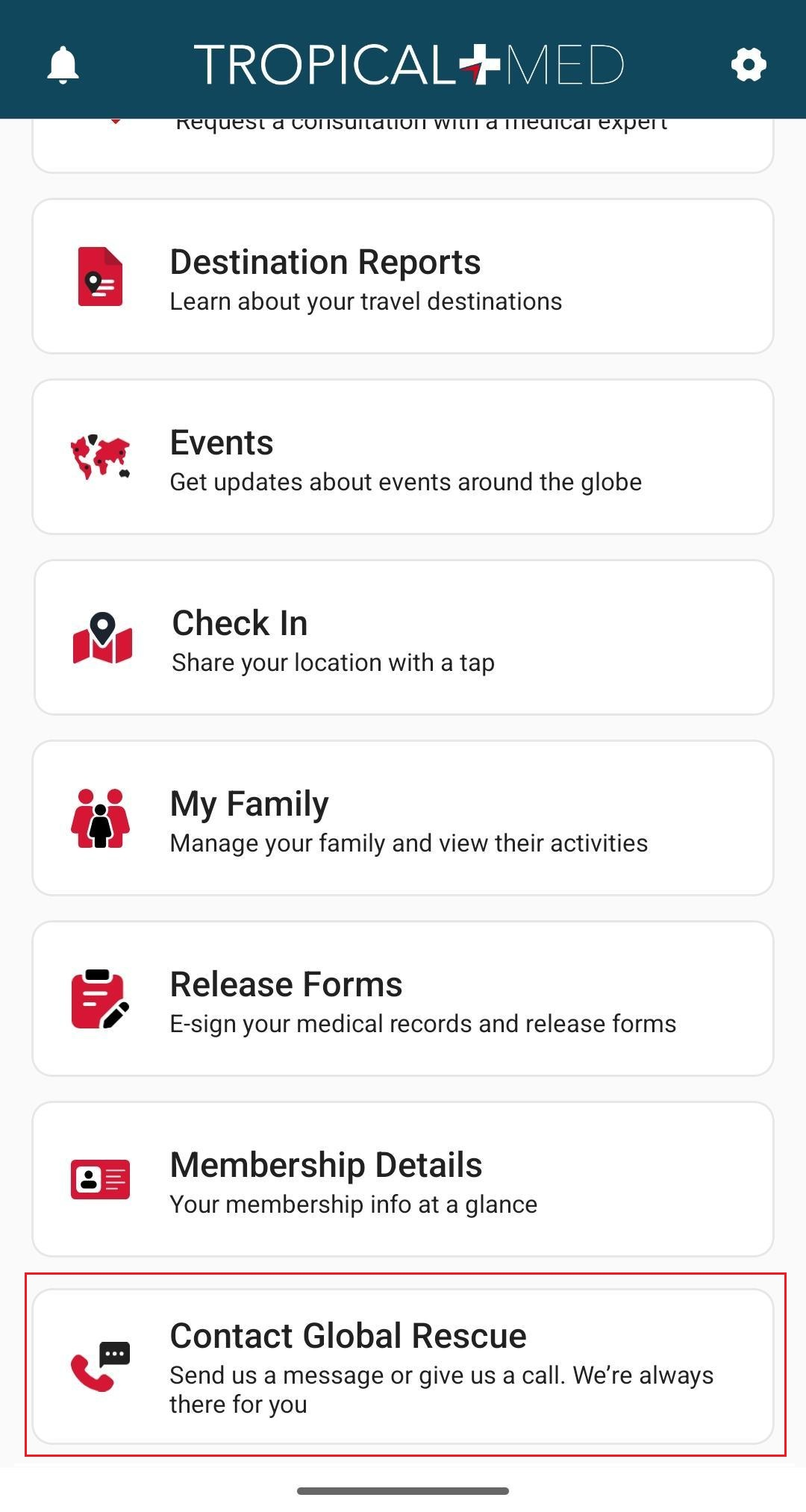
«Contactar con Global Rescue» te permite ponerte en contacto con un miembro del equipo de Global Rescue para solicitar cualquier tipo de asistencia, realizar consultas relacionadas con tu afiliación o enviar cualquier otro comentario que desees.

Pantalla de inicio

Pantalla de inicio

Pantalla de inicio

Pantalla de inicio

Pantalla de inicio

Pantalla de inicio

Enviar un mensaje es tan fácil como escribir el texto en el campo de entrada y pulsar «Enviar». También puedes adjuntar imágenes, fotos de tu cámara o archivos PDF.

A través del chat tienes garantizada una respuesta rápida, pero también puedes llamar a Global Rescue utilizando el número de teléfono facilitado. Pulsa sobre el número que aparece junto a «Llámanos» para abrir la aplicación «Teléfono» predeterminada de tu dispositivo con el número ya introducido.