Instrucciones para configurar los permisos de usuario en el portal de socios

Mantén tu Portal de socios bien organizado, concediendo a las personas adecuadas acceso a las herramientas que necesitan.

La sección «Gestión de usuarios» permite a los administradores añadir miembros del equipo, asignar permisos
en función de sus responsabilidades y actualizar los accesos a medida que cambian sus funciones. Tanto si gestionas usuarios de
de ventas, marketing, finanzas o administración, puedes controlar fácilmente quién tiene acceso a cada
área del Portal de socios.

Recomendamos añadir usuarios adicionales. Esto ayuda a garantizar que las personas adecuadas tengan acceso al portal para socios de
y nos permite compartir recursos y comunicaciones relevantes con los puntos de contacto adecuados de
.

Ventajas de la gestión de usuarios

  • Gestiona los accesos con total confianza: asigna niveles de permiso en función de las responsabilidades de cada usuario
    para ayudar a mantener la información de las cuentas segura y organizada.
  • Apoya a todo tu equipo: facilita a los departamentos de Marketing, Ventas, Finanzas y Recursos Humanos el acceso a las herramientas más
    relevantes para sus funciones.
  • Mantén la información segura: protege los datos confidenciales de las cuentas limitando el acceso a los usuarios autorizados de
    .
  • Gestiona los usuarios en cualquier momento: a medida que tu organización crezca o cambien las responsabilidades, podrás añadir usuarios, modificar permisos o retirar el acceso fácilmente en
    .
Introducción a la gestión de usuarios

Solo los usuarios con permisos de administrador pueden añadir nuevos usuarios, asignar niveles de permiso y gestionar el acceso a
para la cuenta del Portal de socios de tu organización.

Sigue los pasos que se indican a continuación para empezar:


1.
Inicia sesión en el Portal de socios


2.
Accede a «Gestión de usuarios»

  • Abre el menú situado en la esquina superior derecha de la página de inicio y selecciona «Configuración de la cuenta».
  • En el menú de la izquierda, en la sección «Cuenta», selecciona «Usuarios».

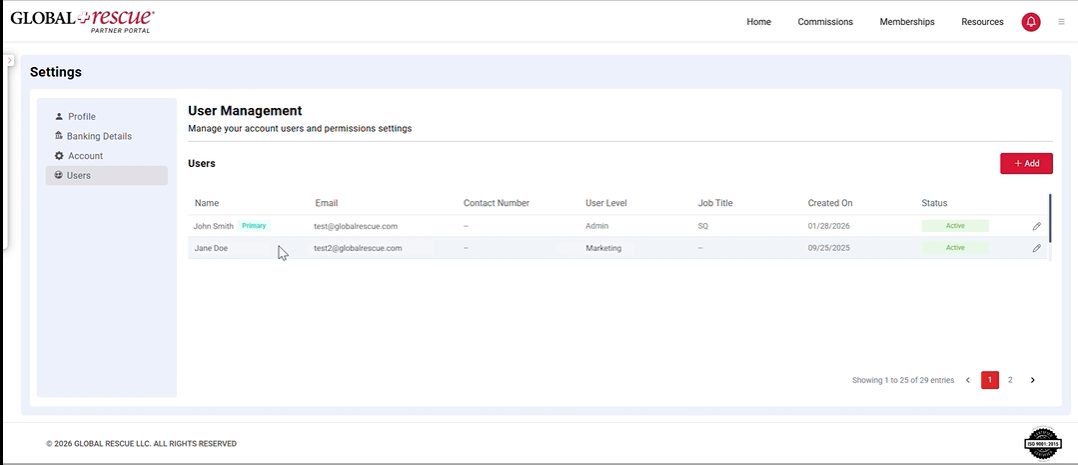
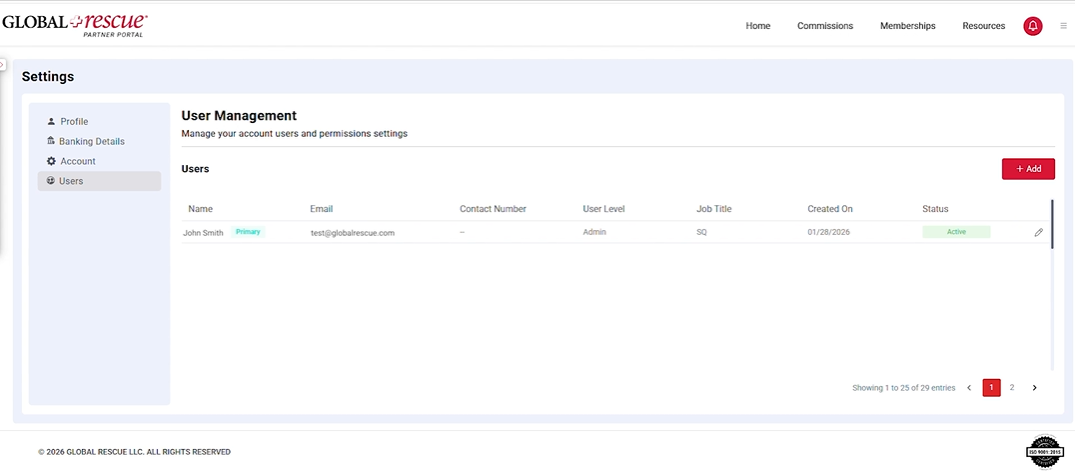
Pantalla de gestión de usuarios del portal para socios


3.
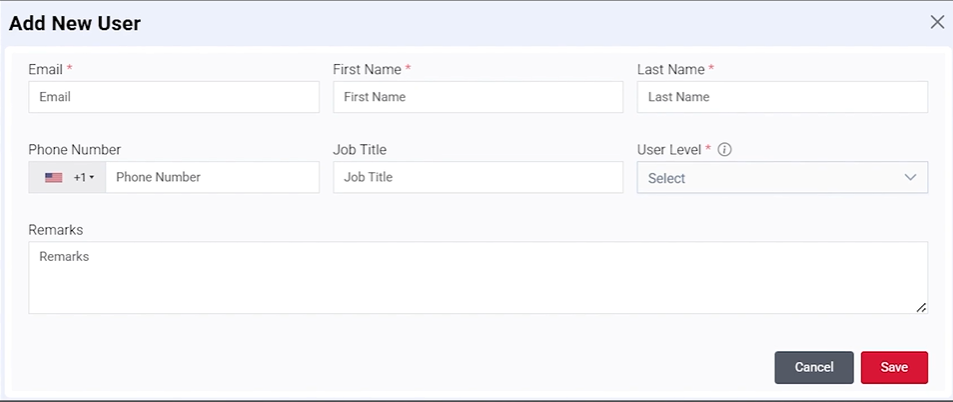
Añadir un nuevo usuario

Haz clic en el botón «Añadir» situado en la esquina superior derecha de la página. Rellena los campos obligatorios:
Dirección de correo electrónico, nombre, apellidos. Si lo deseas, también puedes añadir:
Número de teléfono y cargo.


4.
Seleccionar permisos de usuario

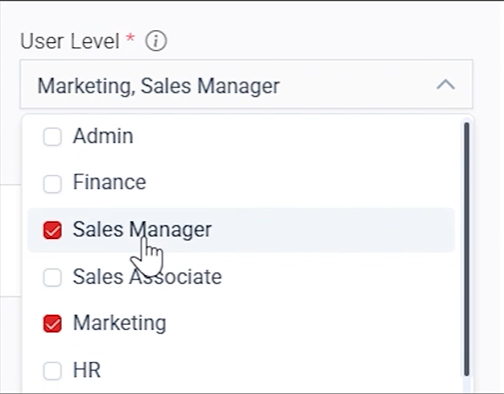
Selecciona el nivel de usuario adecuado en el menú desplegable en función del rol que desempeñe el usuario dentro de
tu organización.

Formulario «Añadir nuevo usuario» del portal para socios

Niveles de usuario disponibles

  • El usuario «Admin» tiene acceso completo y se recomienda para los contactos principales de la cuenta y los administradores del portal
    .
  • La sección de Finanzas se centra en cuestiones monetarias. Estos usuarios pueden consultar las comisiones y actualizar los pagos de
    .
  • El responsable de ventas puede gestionar la mayoría de las operaciones, pero no tiene permisos para actualizar los métodos de pago de
    .
  • Los «asistentes de ventas» solo pueden consultar las ventas. Estos usuarios tienen acceso general, sin derechos de edición
    .
  • El departamento de marketing tiene acceso a los recursos de ventas y marketing, a la sección de ayuda y a la información de contacto.
  • El departamento de RR. HH. solo puede gestionar los usuarios de su empresa.
  • La opción «Sin acceso » desactiva el acceso al portal sin eliminar al usuario.

También puedes combinar varios niveles de permisos cuando sea necesario.

Opciones de permisos por nivel de usuario del Portal de socios


5.
Guarda para crear el usuario

Una vez que hayas seleccionado toda la información y los permisos necesarios, haz clic en «Guardar». El nuevo usuario aparecerá entonces en la tabla «Gestión de usuarios»
y podrá acceder al portal utilizando sus credenciales de inicio de sesión
.

Comprender la tabla de usuarios

La tabla «Gestión de usuarios» muestra: nombre de usuario, correo electrónico, nivel de usuario y estado de la cuenta.

El contacto principal de tu cuenta aparecerá identificado con una insignia verde que indica que es el contacto principal.

Para editar un usuario o actualizar los permisos, haz clic en el icono del lápiz situado a la derecha de la fila del usuario
.

Tabla de gestión de usuarios del portal de socios


Preguntas frecuentes

¿Puede un usuario tener varios niveles de permiso?

Sí. A los usuarios se les pueden asignar varios niveles de permisos para que tengan acceso a las herramientas y funciones que necesitan para desempeñar su función. Por ejemplo, un usuario puede tener permisos tanto de responsable de marketing como de responsable de ventas.

¿Puedo actualizar o modificar los permisos de un usuario más adelante?

Sí. Los usuarios con permisos de administrador pueden editar la información de un usuario o actualizar sus niveles de permiso en cualquier momento desde la página «Gestión de usuarios». Para editar un usuario o actualizar sus permisos, haz clic en el icono del lápiz situado a la derecha de la fila del usuario.

¿Qué significa «Sin acceso»?

El permiso «Sin acceso» te permite mantener a un usuario incluido en la cuenta del Portal de socios de tu organización sin permitirle el acceso al portal. Los permisos se pueden actualizar más adelante si se necesita acceso.


¿Estás listo para formar tu equipo?

Inicia sesión en el Portal de socios para añadir usuarios, asignar permisos y asegurarte de que los miembros adecuados de
de tu organización tengan acceso a las herramientas y recursos que necesitan.

Inicia sesión en el portal para socios


Contacte con nosotros

Si tienes alguna duda o necesitas ayuda, el equipo de socios estará encantado de atenderte en
partnerteam@globalrescue.com,
o +1 (617) 459-4200.

¿Prefieres un tutorial guiado? Mira este vídeo tutorial para obtener instrucciones paso a paso sobre cómo gestionar usuarios y permisos en
.